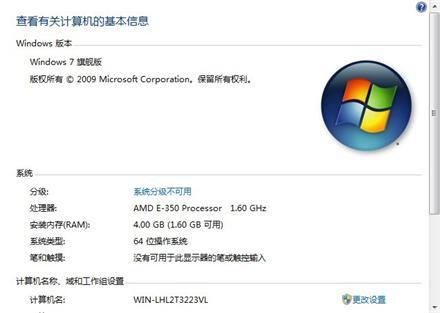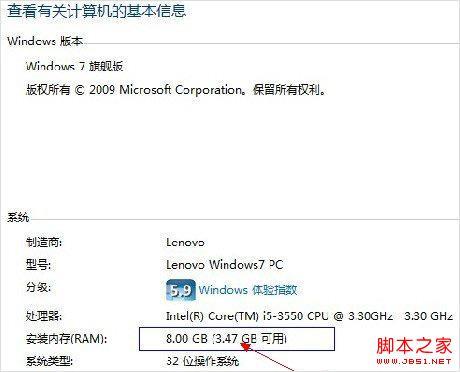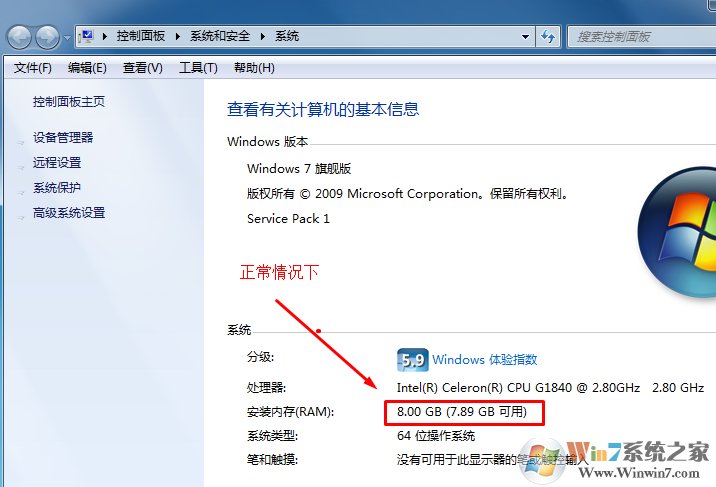
win7 64位的一个系统,怎么8G的内存才认2G
DeepSeek-R1满血版 回答完成
理解问题
搜索全网24篇资料
win764位系统安装内存8G只有2.5G可用,是不是哪里有什么问题啊?
-
武汉誉祥科技
win7.64位 为什么8G存储空间上去只有2G可用
-
ZOL问答
Win7 64位系统内存识别不正确的解决方法
-
驱动精灵
笔记本电脑8g的单内存条却只有2g可用,是为什么?(64位系统)?
-
老蒋
为什么电脑上是8G内存只显示2G可用?
-
百度经验
【转】windows7 64位系统认不出8g内存显示只有3G可用
-
博客园
为什么在WIN 7下,8G物理存储空间只显示2G可用?
-
ZOL问答
64位W7系统安装内存8G,但是系统只显示3.2G,是怎么回事?
-
CSDN博客
为什么在WIN 7下,8G物理存储空间只显示2G可用?
-
中关村在线
我装的W7 64位系统,总共 8G存储空间,电脑属性显示2G!!!
-
ZOL问答
安装win764位系统后8G内存只显示4G可用解决方法剖析
-
人人文库
为什么在WIN 7下,8G物理存储空间只显示2G可用?
-
中关村在线
安装win7之后8G内存电脑只能识别4G内存是什么原因
-
脚本之家
为什么wi7系统笔记本4G内存显示不到2G可用?
-
系统软件园
为什么电脑的8G内存显示2G可用?
-
本帅
8g内存显示只有2g可用?
-
飞猫电气
笔记本电脑8g的单内存条却只有2g可用,是为什么?(64位系统)?
-
翟成蹊
为什么电脑的8G内存显示2G可用?
-
乌木君
为什么在WIN 7下,8G物理存储空间只显示2G可用?
-
中关村在线
8g内存显示只有2g可用?
-
1ightmagic
为什么win7的8G内存只有4G可用?
-
每日养生
8g内存显示只有2g可用?
-
子龙
为什么64位win7安装8G存储空间只有4G可用
-
ZOL问答
为什么笔记本8G存储空间只有2G多可用
-
中关村在线
深度思考完成 用时23秒
嗯,用户的问题是关于Windows 7 64位系统下8G内存只识别出2G可用的情况。我需要根据提供的搜索结果来综合分析可能的原因和解决方法。
首先,看看搜索结果中的几个关键点。结果1、3、5、6、7都提到了系统配置中的“最大内存”设置问题。步骤大致是通过运行msconfig,进入引导选项,取消勾选“最大内存”的设置,然后重启。这似乎是一个常见解决方法,可能系统误将内存限制在较低的值,比如结果1中提到设置为0导致只能识别2.5G。因此,这个设置应该是需要检查的第一步。
然后,结果8提到了BIOS检测的问题。如果BIOS无法正确识别内存容量,系统可用内存也会受限。这可能涉及内存条接触不良、金手指氧化或插槽问题,需要清洁或重新插拔内存条,甚至更新BIOS固件。这里可能需要用户有一定的硬件操作能力,但也是重要的排查步骤。
另外,结果4提到用户没有进行设置的情况下突然出现这个问题,可能暗示硬件问题,如内存条故障或兼容性问题。比如结果2中建议检查内存条是否兼容,或者重新安装系统。但用户的问题中系统是64位的,按理说应该支持更大的内存,所以可能更多是配置或硬件问题。
还有结果7提到集成显卡占用部分内存的情况,但用户问题中的可用内存非常低(2G),可能不仅仅是显存占用的问题,但如果有集成显卡,可能需要检查显存设置是否占用了过多内存,不过更可能的是其他原因。
现在需要将这些信息整合起来,形成结构化的解决方案。可能的步骤包括:
检查系统配置中的最大内存设置,取消勾选并重启。
确保BIOS正确识别内存容量,检查硬件接触问题,清洁内存条和插槽。
排除硬件故障,如内存条兼容性或损坏,尝试更换插槽或单独测试。
更新BIOS或系统补丁,确保支持大内存。
检查是否有其他软件或驱动冲突,可能需要重新安装系统作为最后手段。
需要按照优先级排列,先解决软件配置问题,再处理硬件问题。同时,引用相关的结果作为支持,比如步骤1对应结果13,步骤2对应结果8,步骤3对应结果24等。
还需要注意时间因素,比如结果7的时间是2024年,可能更接近现在的系统环境,而其他结果较早,但解决方法可能仍然适用。另外,用户的问题发生在Win7 64位系统,虽然微软已停止支持,但用户可能还在使用,所以方法需要针对该系统有效。
最后,确保回答中没有重复引用同一来源,每个点尽量综合多个结果的信息,并正确标注角标。
针对Windows 7 64位系统无法正确识别8G内存的问题,以下是可能原因及解决方案的综合分析:
取消“最大内存”错误设置
按 Win+R 输入 msconfig → 进入「引导」选项卡 → 点击「高级选项」→ 取消勾选「最大内存」并重启系统13。
说明:此设置可能被误设为低值(如0或2G),导致系统强制限制可用内存。
检查系统版本兼容性
确认系统为 完整版64位Windows 7,而非精简版或修改版。某些非官方系统可能对大内存支持不完善18。
清洁内存条及插槽
关机断电后,拔下内存条,用橡皮擦清洁金手指氧化层,重新插拔或更换插槽测试8。
注意:接触不良可能导致BIOS无法识别完整容量8。
更新BIOS固件
进入主板官网下载最新BIOS版本并刷新。旧版BIOS可能存在内存识别缺陷8。
排查内存兼容性
若使用多根内存条,尝试单独测试每根内存。不同品牌或频率的内存混用可能导致兼容性问题24。
集成显卡占用内存
部分集成显卡会共享物理内存作为显存。进入BIOS检查显存分配设置,适当降低显存占用(但通常不会导致仅剩2G可用)8。
系统文件损坏
运行 sfc /scannow 命令修复系统文件,或考虑重装原版系统8。
优先检查系统配置(步骤一),耗时短且无需硬件操作。
硬件排查(步骤二)需谨慎操作,适合有一定动手能力的用户。
若以上无效,建议备份数据后重装系统或升级至更高版本Windows28。
通过上述步骤,多数情况下可恢复内存正常识别。若问题仍未解决,需考虑专业硬件检测8。
 cruboy