DeepSeek-R1 回答完成
RolmOCR vLLM部署
DeepSeek-R1 回答完成
理解问题
搜索全网20篇资料
红帽两手战略布局,瞄准企业GenAI大规模应用潮
-
十轮网
部署RolmOCR模型
-
博客园
vLLM 实战教程汇总,从环境配置到大模型部署,中文文档追踪重磅更新
-
CSDN博客
VLLM在linux下部署_linux安装vllm-CSDN博客
-
CSDN博客
RolmOCR 跨场景极速 OCR 开源识别新基准
-
OpenBayes
Ollama与vLLM部署对比:哪个更合适?
-
51CTO博客
RolmOCR 跨场景极速 OCR 开源识别新基准
-
OpenBayes
RolmOCR重磅开源:基于Qwen2.5-VL,速度提升40%,手写/倾斜文档识别准确率超92%
-
CSDN编程社区
VLLM等大模型部署框架深度对比:技术到落地全解
-
哔哩哔哩
vLLM-0006-伺服 03-使用领航员云上部署
-
格瑞图
CentOS7.9部署vLLM,运行DeepSeek大模型
-
博客园
安卓端侧大模型MLC-LLM部署全攻略:以InternLM2.5-1.8B为例
-
InternLM
开源的7B参数OCR视觉大模型:RolmOCR
-
CSDN博客
一文带你搞懂大模型部署Ollama和vLLM,非常详细,建议收藏!!
-
CSDN博客
版权归原作者所有,如有侵权,请联系我们
-
科普中国资源服务
windows 部署olmocr
-
博客
Python博客_原创博文第145页_51CTO博客
-
51CTO博客
2027年超人类AI将如何改变世界、Anthropic发现:推理模型不会完全"说出"它们的思考过程、NoProp:不依赖反向传播的深度学习新方法
-
无影寺
vLLM从安装到部署全指南!
-
FakeOrange
DeepSeek专栏3:vLLM容器化部署教程(鲲鹏+NVIDIA)
-
www.openeuler.org
深度思考完成 用时29秒
嗯,用户询问的是"RolmOCR vLLM部署",看起来是想了解如何用vLLM框架部署这个OCR模型。从搜索结果看,这个问题涉及到具体的技术实现,需要整合不同来源的部署细节。
用户提供的资料很丰富,包含了技术博客、部署教程和产品说明。关键信息分布在2、4、5这几个搜索结果里:2给出了模型下载和启动命令,特别提到vLLM版本兼容性问题;4记录了docker和pip两种安装方式;5补充了web界面访问等细节。注意到3虽然讲vLLM架构升级,但和RolmOCR无关,可以忽略。
用户可能是开发或运维人员,需要实操指导。部署方案要区分环境:docker适合快速启动,pip更灵活但需处理环境依赖。特别要注意两个技术细节:1)v0.7.3必须设置VLLM_USE_V1变量,这点在2的报错示例里很关键;2)CUDA版本匹配问题在4强调过。
奇怪的是7和8讲模型原理而非部署,虽然提到40%速度提升和92%准确率,但和部署无关。用户没问性能参数,这些暂时不必纳入回答。倒是5提到的初始化等待时间"Bad Gateway"需要提醒,避免使用者误以为部署失败。
考虑把回答拆成三种部署路径:模型下载->环境配置->服务启动->API调用,这样符合运维动线。每个步骤标注来源角标时要注意2和4有重叠内容,需要合并标注。对于容易出错的版本兼容问题,准备用加粗强调,毕竟2里那个报错信息很典型。
最后决定跳过模型优势介绍——虽然8说得很吸引人——因为用户问题精准定位在"部署"。不过会在注意事项里提一句显存优化特性,毕竟5提到低内存占用是卖点,可能影响部署设备选型。
以下是 RolmOCR 基于 vLLM 的部署方案及关键注意事项,综合多个可靠技术文档整理:
硬件要求
GPU:推荐 NVIDIA RTX 4090 或更高性能显卡(显存 ≥ 24GB)5
CUDA 版本:12.4(vLLM 0.8.5 需匹配)若版本不符,需安装适配的 vLLM 版本4
软件依赖
安装 vLLM:
bashCopy Codepip install vllm==0.8.5 # 推荐版本,支持 CUDA 12.4:ml-citation{ref="4" data="citationList"}或通过 Docker 部署:
bashCopy Codedocker pull vllm/vllm-openai:v0.8.5.post1
docker run -d --gpus all -v /本地路径:/容器路径 -p 9000:8000 --ipc=host vllm/vllm-openai:v0.8.5.post1:ml-citation{ref="4" data="citationList"}bashCopy Codepip install modelscope
modelscope download --model reducto/RolmOCR --local_dir /data/llm/rolmocr:ml-citation{ref="2" data="citationList"}vLLM ≥ 0.8 版本(默认启用 V1 架构):
bashCopy Codevllm serve /data/llm/rolmocr --max-model-len 31360 --port 8000:ml-citation{ref="2,4" data="citationList"}vLLM 0.7.x 版本(需手动启用 V1 架构):
bashCopy Codeexport VLLM_USE_V1=1 # 强制兼容vllm serve /data/llm/rolmocr --port 8000:ml-citation{ref="2" data="citationList"}访问 http://IP:端口 进入 Web 界面,若显示 "Bad Gateway" 需等待 1-2 分钟模型初始化5
调用示例(Python 客户端):
pythonCopy Codefrom openai import OpenAI
client = OpenAI(api_key="9527", base_url="http://IP:9000/v1")  # Docker 映射端口为 9000:ml-citation{ref="4" data="citationList"}response = client.chat.completions.create(
    model="RolmOCR",
    messages=[{"role": "user", "content": "提取图中文字"}]
)报错 Model architectures [...] not supported
检查 vLLM 版本与模型兼容性,0.7.x 需设置 export VLLM_USE_V1=12
CUDA 版本不匹配
运行 nvcc --version 验证,安装对应 vLLM 版本(如 CUDA 11.8 需降级 vLLM)4
显存不足
添加 --dtype=half 启用 FP16 精度,或使用更高显存 GPU4
注:RolmOCR 基于 Qwen2.5-VL-7B 优化,在倾斜文本、手写体场景准确率超 92%,且比原版 olmOCR 提速 40%78。
copying build\lib\vllm\model_executor\layers\fused_moe\configs\E=256,N=1024,device_name=AMD_Instinct_MI325_OAM,dtype=fp8_w8a8,block_shape=[128,128].json -> build\bdist.win-amd64\wheel\.\vllm\model_executor\layers\fused_moe\configs error: could not create 'build\bdist.win-amd64\wheel\.\vllm\model_executor\layers\fused_moe\configs\E=256,N=1024,device_name=AMD_Instinct_MI325_OAM,dtype=fp8_w8a8,block_shape=[128,128].json': No such file or directory [end of output] note: This error originates from a subprocess, and is likely not a problem with pip. ERROR: Failed building wheel for vllm Failed to build vllm ERROR: Could not build wheels for vllm, which is required to install pyproject.toml-based projects
DeepSeek-R1 回答完成
理解问题
搜索全网28篇资料
error: could not create ‘build\bdist.win-amd64\wheel\.\vllm\model_executor\layers\fused_moe\configs
-
CSDN博客
vLLM 安装记录 (含踩坑xformers)
-
CSDN博客
部署满血DeepSeek R1的避坑指南-vLLM 0.7.1
-
51CTO
从运行日志观察vllm进行模型部署的过程
-
路人与大师
vllm架构及源码系列 - 启动及初始化 - 知乎
-
AItoMars
PaddleLite使用X86预测部署
-
飞桨PaddlePaddle
开源模型应用落地-从源代码构建和运行vLLM-以满足您更高的需求
-
CSDN博客
vllm架构及源码系列 - 模型参数初始化
-
AItoMars
blt/vllm - vllm/model_executor/custom_op.py at main - vllm - OpenI - 启智AI开源社区提供普惠算力!
-
启智AI开源社区提供普惠算力
blt/vllm - vllm/v1/worker/gpu_model_runner.py at main - vllm - OpenI - 启智AI开源社区提供普惠算力!
-
启智AI开源社区提供普惠算力
[Bug]: I used vllm to run Qwen3-30B-A3B and the following error occurred
-
GitHub
vllm.LLM 的参数
-
CSDN博客
Dockerfile.cpu
-
启智AI开源社区提供普惠算力
ValueError: Model architectures ['Qwen2ForCausalLM'] failed to be inspected. Please check the logs for more details. · Issue #13216 · vllm-project/vllm · GitHub
-
GitHub
SYC_MORE-CSDN博客
-
CSDN技术社区
vllm架构及源码系列 - cpu offload
-
AItoMars
TensorFlow 模型推理部署
-
腾讯云
non-stream is not supported · Issue #12723 · intel/ipex-llm · GitHub
-
GitHub
vllm部署模型要点
-
阿里云开发者社区
推理模型离线转换
-
MindSpore官网
C++ 完整示例-PaddlePaddle深度学习平台
-
飞桨PaddlePaddle
[Bug]: Error while running inference with LLava 1.6 in v0.5.1
-
GitHub
LLM模型添加自定义Token代码示例:为Llama 3.2模型添加思考与回答标记
-
阿里云开发者社区
如何设置推理运行在GPU模式
-
51CTO博客
英特尔OpenVINO深度学习框架--ubuntu16.04上的安装手记
-
CSDN
3.0 Release Note
-
飞桨PaddlePaddle
FoundationModel/GLM: 这是一个开放的预训练语言模型,基于GLM框架,针对中文QA和对话优化了6亿个参数。 - config_tasks/task_copa.sh at multiilngual - GLM - OpenI - 启智AI开源社区提供普惠算力!
-
启智AI开源社区提供普惠算力
mlc-llm 推理优化和大语言模型搭建解析(文末送书)
-
腾讯云
该错误是由于 Windows 系统路径长度限制导致的 vLLM 编译失败,以下是解决方案:
错误原因
Windows 默认限制路径长度为 260 字符,而 vLLM 的 fused_moe 模块生成的文件名过长(如 E=256,N=1024,...json)1
编译时尝试创建嵌套目录结构时触发系统限制
影响范围
仅影响 Windows 平台,Linux/Mac 无此限制
vLLM ≥ 0.7.1 版本引入 fused_moe 模块后更易出现2
以管理员权限执行 PowerShell 命令:
powershellCopy CodeSet-ItemProperty -Path "HKLM:\SYSTEM\CurrentControlSet\Control\FileSystem" -Name "LongPathsEnabled" -Value 1 -Type DWord
重启系统后生效,可解除 260 字符限制1
缩短临时目录路径长度:
powershellCopy Code$tempDir = "C:\Temp\" + "vllm_build_" + (Get-Date -Format 'yyyyMMddHHmmss')
New-Item -ItemType Directory -Path $tempDir -Force
$env:TEMP = $tempDir
$env:TMP = $tempDir
再重新运行 pip install vllm1
bashCopy Codedocker pull vllm/vllm-openai:v0.8.5.post1
docker run -d --gpus all -p 8000:8000 vllm/vllm-openai:v0.8.5.post1
避免 Windows 环境依赖问题47
注:若问题持续,建议检查 CUDA 与 PyTorch 版本兼容性(如 CUDA 12.4 需匹配 vLLM 0.8.5)
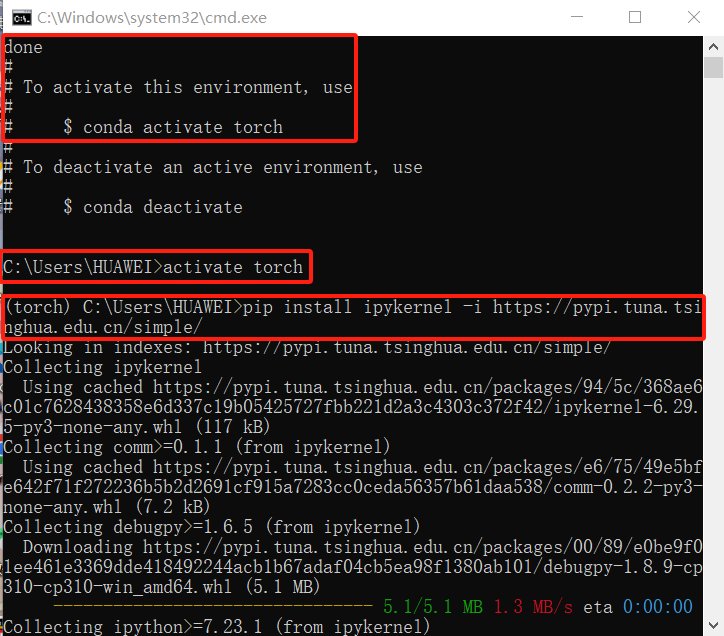
conda 创建环境避免冲突
DeepSeek-R1 回答完成
理解问题
搜索全网25篇资料
利用Conda虚拟环境提高项目开发效率:全面指南
-
快乐的云朵
Conda安装不同版本CUDA时,如何避免与现有环境冲突?
-
CSDN问答
解决Python 包冲突:如何在 Jupyter Notebook 中使用独立的 Conda 环境
-
CSDN博客
Conda环境隔离实战:如何避免“项目A的包把项目B搞崩”(AI入门丨人工智能丨机器学习丨深度学习丨环境配置)-CSDN博客
-
CSDN博客
创建新的Conda环境会与旧环境打乱吗?
-
腾讯云
依赖冲突conda创建/安装numpy
-
腾讯云
无sudo 权限下 Conda 安装 GCC 全攻略:虚拟环境适配、版本冲突解决与实战指南
-
波吉大哥
Conda使用时如何解决环境变量配置导致的包冲突问题?
-
CSDN问答
如何用conda创建虚拟环境,解决AI工具的安装问题
-
哔哩哔哩
使用conda管理Python虚拟环境,解决版本冲突
-
8号玩家
anaconda在新的conda环境打开jupyter notebook,在新的文件目录下打开jupyter notebook
-
哔哩哔哩
零基础 Conda 虚拟环境搭建教程 | 完整指南,轻松部署开源项目(Stable Diffusion & Comfy UI)教程(1)
-
哔哩哔哩
手把手系列第一期-手把手带你跑通代码-创建conda环境-pycharm加载环境--以Informer举例-调参数-换数据集-文件结构目录
-
哔哩哔哩
使用Conda管理服务器多版本Python环境的完整指南
-
鹏说大数据
解决conda不同环境包冲突问题 - 论语 - 博客园
-
博客园
《Anaconda环境搭建:解决机器学习依赖冲突的终极方案》-CSDN博客
-
CSDN博客
Conda 完全指南:从环境管理到工具集成
-
腾讯云
使用Conda 创建新环境
-
CSDN博客
高性能计算服务平台帮助文档
-
兰州大学高性能计算服务平台
Python多版本管理避坑指南:从冲突到优雅解决方案
-
跟我从零开始学编程
【2025年超详细】Anaconda安装配置一站式指南(附安装包+图文教程+疑难解答)
-
知乎
服务器Ubuntu22.04系统下的Stale diffusion+Webui部署安装
-
点动生态云
Conda的使用笔记
-
AI青年马老师
Anaconda虚拟环境创建及Jupyter Notebook安装
-
零基础AI学习笔记
多个版本的python如何设置不冲突
-
PingCode
深度思考完成 用时19秒
嗯,用户的问题是询问如何用conda创建环境避免冲突。这个问题很实用,尤其是对于做机器学习项目的人来说特别重要,因为不同项目需要的库和版本经常不一样,容易打架。
看了搜索结果,有很多有用的信息点可以整理。核心思路就是用conda的隔离能力,每个项目单独一个环境,相当于给每个项目一个独立的"房间"。
注意到几个关键点:创建环境时要指定python版本,这样能避免python版本不同导致的冲突;每个环境取个清晰的名字也很重要,不然自己都搞不清哪个环境是干什么的。
激活环境这个步骤绝对不能漏,就像进房间要开门一样。有用户反馈安装了包却找不到,往往就是因为忘记激活环境了。
关于包管理,搜索结果特别强调不要用全局安装,一定要在激活环境后再安装需要的包。这样包就只存在于当前环境,不会影响其他地方。
环境配置文件是个好东西,就像搬家时的清单,能完整复制整个环境。这在团队协作时特别有用,确保大家环境一致。导出和创建环境的命令都很简单。
有些进阶技巧也值得提一下,比如用gcc等系统工具时,conda也能安装隔离版本,避免和系统全局的冲突。还有环境变量设置要注意优先级,避免被全局设置干扰。
最后强调下最佳实践:一个项目一个环境,环境名字体现用途,定期清理不用的环境。这些习惯能节省大量排错时间。
以下是通过 Conda 创建隔离环境避免依赖冲突的完整方案,结合最佳实践和常见问题解决方案:
独立环境创建
bashCopy Codeconda create -n your_env_name python=3.10 # 明确指定Python版本
每个项目对应独立环境,避免全局包污染56。
命名规范
建议环境名包含项目名+Py版本(如 ocr_py310),便于识别47。
bashCopy Codeconda create -n ocr_env python=3.10 # 创建环境conda activate ocr_env # 激活环境
▶️ 注意:安装包前必须激活环境,否则会安装到全局35。
bashCopy Code# 在激活的环境内操作conda install numpy=1.23 pandas # 精确版本锁定pip install torch==2.0.1 # 混合使用pip时需谨慎
⚠️ 避免混用 conda install 和 pip install,优先用 Conda 管理核心包68。
bashCopy Codeconda env export > environment.yml # 导出精确环境conda env create -f environment.yml # 根据文件复现环境
确保开发、测试、生产环境一致性47。
环境变量隔离
执行 conda config --set env_vars activation_only True,阻止全局变量污染环境8。
依赖树检查
bashCopy Codeconda list --explicit > spec-file.txt # 生成精确包列表conda install --file spec-file.txt # 按列表安装
定期清理
bashCopy Codeconda clean -a # 清理缓存conda env remove -n old_env # 删除无用环境
最佳实践:
每个新项目首次创建环境时即导出
environment.yml4;避免在
base环境安装任何项目包5;复杂工具链(如 CUDA)优先用 Conda 安装而非系统级配置27。
paddlex 3.0.0 requires numpy==1.24.4; python_version < "3.12", but you have numpy 1.26.4 which is incompatible
DeepSeek-R1 回答完成
理解问题
搜索全网27篇资料
paddlepaddle安装部署numpy库兼容性问题解决记录
-
CSDN博客
解决NumPy版本不兼容问题
-
百度开发者中心
安装常见问题
-
飞桨PaddlePaddle
解决numpy版本不一致问题的详细步骤
-
唤醒夏天的雷雨
解决PaddleTS、NumPy和Numba版本不匹配问题
-
百度开发者中心
【已解决】【Python】【PyGraphviz】彻底解决版本兼容问题,自己手动编译*.whl并且成功安装
-
know634
paddlepaddle及paddleocr安装过程中经常遇到的问题及解决方法
-
看着很普通的人
numpy版本不兼容
-
博客
求大神解决python3.12+pip24.0无法 安装numpy ,pandas库问题_pip24.0可以安装numpy吗-CSDN博客
-
CSDN博客
Python 3.12安装库报错
-
CSDN博客
python版本与numpy版本不适配咋弄
-
51CTO博客
【跨版本兼容性解决方案】:处理NumPy版本间的兼容性挑战
-
博客
Pandas、Numpy 版本不兼容咋整?原因及解法汇总在此
-
跟我从零开始学编程
numpy版本不匹配
-
就涨涨见识
【Python】pandas 和numpy版本不兼容怎么办?遇到numpy.dtype size change的解决方法(解决方法篇)
-
CSDN博客
numpy版本不兼容问题解决办法
-
CSDN博客
解决Python版本不兼容问题的五大步骤
-
南大门风巅峰
numpy版本冲突怎么办
-
博客
在Ubuntu 24.04 LTS上安装飞桨PaddleX
-
算力魔方
深度学习 Day 5——解决深度学习中Numpy版本不兼容问题
-
CSDN博客
关于numpy版本兼容问题解决方案
-
脚本之家
解决Python 与 numpy 版本不匹配导致的 ImportError
-
百度开发者中心
python312安装低版本的numpy
-
51CTO博客
python3.12 什么版本 numpy
-
51CTO博客
Python3.9兼容的NumPy版本实现
-
脚本之家
Python 3.12安装详细指南:从下载到安装完成
-
vintagedog
anaconda现在下载要求3.12可是Python只有3.10
-
CSDN问答
以下是解决 PaddleX 3.0.0 与 NumPy 1.26.4 版本冲突的完整方案:
版本限制
PaddleX 3.0.0 明确要求 NumPy 版本为 1.24.4,且 Python 版本需低于 3.123
当前环境 NumPy 1.26.4 超出兼容范围,导致依赖冲突
潜在影响
直接安装会触发 ERROR: Cannot install paddlex==3.0.0
强行安装可能导致运行时功能异常(如数组操作 API 不兼容)8
bashCopy Codeconda create -n paddle_env python=3.11  # 指定 Python 3.11 以匹配 PaddleX 要求:ml-citation{ref="7" data="citationList"}conda activate paddle_env
pip install numpy==1.24.4 # 显式安装兼容版本:ml-citation{ref="3" data="citationList"}pip install paddlex==3.0.0bashCopy Codepip uninstall numpy -y # 彻底卸载当前版本:ml-citation{ref="4" data="citationList"}pip install numpy==1.24.4 --no-cache-dir # 避免缓存干扰:ml-citation{ref="2" data="citationList"}bashCopy Codedocker pull paddlepaddle/paddle:2.5.1-gpu-cuda11.7 # 官方镜像已预装兼容依赖:ml-citation{ref="3" data="citationList"}docker run -it --gpus all paddlepaddle/paddle:2.5.1-gpu-cuda11.7 /bin/bash
pip install paddlex==3.0.0pythonCopy Codeimport numpyimport paddlexprint(numpy.__version__) # 应输出 1.24.4print(paddlex.__version__) # 应输出 3.0.0
注:若需同时使用 NumPy 新版本功能,可考虑升级 PaddleX 至支持更高 NumPy 的版本(如 PaddleX 3.1+)
vllm serve E:\RolmOCR --max-model-len 31360 --port 8001:ml-citation{ref="2,4" data="citationList"} INFO 06-09 13:52:19 [importing.py:17] Triton not installed or not compatible; certain GPU-related functions will not be available. WARNING 06-09 13:52:19 [importing.py:28] Triton is not installed. Using dummy decorators. Install it via `pip install triton` to enable kernelcompilation. INFO 06-09 13:52:19 [importing.py:53] Triton module has been replaced with a placeholder. INFO 06-09 13:52:20 [__init__.py:239] Automatically detected platform cuda. Traceback (most recent call last): File "C:\Python\Python310\lib\runpy.py", line 196, in _run_module_as_main return _run_code(code, main_globals, None,
DeepSeek-R1 回答完成
理解问题
搜索全网26篇资料
部署RolmOCR模型
-
博客园
vLLM Serve 命令参数详解
-
CSDN博客
RolmOCR
-
aihub.caict.ac.cn
vllm启动模型的四种方式
-
CSDN博客
vLLM官方中文教程:使用vLLM的两种方式(离线推理和vllm server)
-
51CTO博客
vLLM 自动量化黑科技:无需手动配置,一键提升推理性能!
-
太平洋的水
vLLM API 接口详解
-
掘金开发者社区
vllm serve的参数大全及其解释
-
51CTO博客
vllm
-
程序员一二事
在docker中使用vLLM部署大模型
-
CSDN博客
vllm serve 使用方法
-
CSDN博客
vllm部署大模型命令
-
博客
vLLM 部署本地大模型
-
ModelScope魔搭社区
vllm加速qwen
-
博客
vllm如何使用
-
博客
vllm: vLLM 是一个快速且易于使用的 LLM 推理和服务库
-
gitee.com
vllm 0.5 命令
-
博客
VLLM专题(四十一)—vLLM开发/分析与构建
-
CSDN下载
vLLM 代码示例:模型推理、服务部署及API调用
-
51CTO博客
2̨H800
-
程序员一二事
vLLM to add a locally trained model
-
GitHub
硬核实战:如何用 Ollama 打造多 GPU 大规模提示词批处理系统,Ollama 自建批量提示词处理集群实践
-
AI解码师
【vLLM 学习】Cpu Offload Lmcache_wx642fee283149d的技术博客_51CTO博客
-
51CTO博客
随笔分类 -
-
博客园
udpate:添加拍照识物教程
-
GitHub
Ultrasonic Control of Polymer-Capped Plasmonic Molecules
-
pubs.acs.org
以下是解决 vLLM 服务启动问题的完整方案:
Triton 缺失警告
日志显示 Triton not installed,导致 GPU 加速功能受限4
该库为 vLLM 的 CUDA 内核优化组件,缺失会影响性能但非致命错误6
模型加载失败
模型路径 E:\RolmOCR 结构不符合 vLLM 要求3
CUDA 版本与模型量化方式不兼容8
报错发生在 __init__.py 初始化阶段,可能原因包括:
bashCopy Codepip install triton==2.2.0 # 指定兼容版本
安装后重新启动服务可消除警告并启用 GPU 加速46
检查 E:\RolmOCR 目录是否包含:
config.json 文件(需含 architectures 字段)5
模型权重文件(如 pytorch_model.bin 或 .safetensors)3
bashCopy Codevllm serve E:\RolmOCR \
  --max-model-len 31360 \
  --port 8001 \
  --dtype float16 \  # 显式指定精度
--gpu-memory-utilization 0.8 # 控制显存占用:ml-citation{ref="8" data="citationList"}若问题持续,建议:
使用 Docker 部署预装环境:
bashCopy Codedocker run -it --gpus all -v E:\RolmOCR:/model -p 8001:8001 \
  vllm/vllm-openai:0.8.5 \
  vllm serve /model --max-model-len 31360:ml-citation{ref="4,7" data="citationList"}
转换为 Hugging Face 格式模型后加载
File "C:\Python\Python310\lib\importlib\__init__.py", line 126, in import_module return _bootstrap._gcd_import(name[level:], package, level) File "C:\Python\Python310\lib\site-packages\vllm\platforms\cuda.py", line 15, in <module> import vllm._C # noqa ModuleNotFoundError: No module named 'vllm._C'
DeepSeek-R1 回答完成
理解问题
搜索全网22篇资料
File “importlib_init_.py”, line 126, in import_module ModuleNotFoundError: No module named ‘qt6_tools
-
博客
python - 使用 Python 3.10 运行单元需要安装 ipykernel - SegmentFault 思否
-
思否开发者社区
疑难问题(一)——PyTorch 2.3.0 ‘import torch‘ 错误 Error loading“xxx\site-packages\torch\lib\shm.dll“
-
CSDN博客
python - 彻底解决import报错问题
-
Meltsun墨小残
Traceback (most recent call last): File "C:\Users\Administrator\AppData\Local\Programs\Python\Python312\Lib\site-packages\pandas\compat\_optional.py", line 135, in import_optional_dependency module = importlib.import_module(name) ^^^^^^^^^^^^^^^^^^^^^^^^^^^^^ File "C:\Users\Administrator\AppData\Local\Programs\Python\Python312\Lib\importlib\__init__.py", line 90, in import_module return _bootstrap._gcd_import(name[level:], package, level) ^^^^^^^^^^^^^^^^^^^^^^^^^^^^^^^^^^^^^^^^^^^^^^^^^^^^ File "<frozen importlib._bootstrap>", line 1387, in _gcd_import File "<frozen importlib._bootstrap>", line 1360, in _find_and_load File "<frozen importlib._bootstrap>", line 1331, in _find_and_load_unlocked File "<frozen importlib._bootstrap>", line 935, in _load_unlocked File "<frozen importlib._bootstrap_external>", line 995, in exec_module File "<frozen importlib._bootstrap>", line 488, in _call_with_frames_removed File "C:\Users\Administrator\AppData\Local\Programs\Pyt
-
博客
init_python报错如何解决?
-
blog.huochengrm.cn
Python 模块 __init__.py 中导入语句与 __all__ 用法详解
-
CSDN博客
如何实现C:\Users\john\AppData\Local\Programs\Python\Python310\lib\ssl.py", line 1274的具体操作步骤
-
51CTO博客
importlib --- import 的實作
-
docs.python.org
Traceback (most recent call last): File "C:\Users\Administrator\AppData\Local\Programs\Python\Python312\Lib\site-packages\tensorflow\python\pywrap_tensorflow.py", line 73, in <module> from tensorflow.python._pywrap_tensorflow_internal import * ImportError: DLL load failed while importing _pywrap_tensorflow_internal: 动态链接库(DLL)初始化例程失败。 During handling of the above exception, another exception occurred: Traceback (most recent call last): File "C:\dihuang\main.py", line 15, in <module> import predict File "C:\dihuang\predict.py", line 1, in <module> import tensorflow as tf File "C:\Users\Administrator\AppData\Local\Programs\Python\Python312\Lib\site-packages\tensorflow\__init__.py", line 40, in <module> from tensorflow.python import pywrap_tensorflow as _pywrap_tensorflow # pylint: disable=unused-import ^^^^^^^^^^^^^^^^^^^^^^^^^^^^^^^^^^^^^^^^^^^^^^^^^^^^^^^^^^^^^^^^^^^^^ File "C:\Users\Administrator\AppData\Local\Programs\Python\Python312\Lib\site-packages\tensorfl
-
博客
--------------------------------------------------------------------------- OSError Traceback (most recent call last) Cell In[5], line 1 ----> 1 import torch 2 print(torch.__file__) File ~\AppData\Roaming\Python\Python310\site-packages\torch\__init__.py:133 131 err = ctypes.WinError(ctypes.get_last_error()) 132 err.strerror += f' Error loading "{dll}" or one of its dependencies.' --> 133 raise err 135 kernel32.SetErrorMode(prev_error_mode) 138 def _preload_cuda_deps(lib_folder, lib_name): OSError: [WinError 126] 找不到指定的模块。 Error loading "C:\Users\Lenovo\AppData\Roaming\Python\Python310\site-packages\torch\lib\caffe2_nvrtc.dll" or one of its dependencies.报错,但是我的pytorch安装正确,gpu工具包安装正确。为什么还是出现这个问题 - CSDN文库
-
博客
求助:import
-
CSDN博客
成功解决File
-
51CTO博客
Fatal Python error: init_import_site: Failed to import the site module Python runtime state: initialized
-
GitHub
OSError:[WinError 126]在pyinstaller中找不到指定的模块
-
腾讯云
这个错误产生的原因是啥啊
-
CSDN问答
Python标准模块:importlib详解
-
CSDN博客
cpython/Lib/imp.py at 3.11 · python/cpython · GitHub
-
GitHub
python脚本命名不能是re.py
-
soulmachine
python importlib使用 - PyAj - 博客园
-
博客园
importlib --- import 的实现
-
docs.python.org
importlib --- import 的實作
-
docs.python.org
以下是解决 ModuleNotFoundError: No module named 'vllm._C' 错误的完整方案:
核心问题vllm._C 是 vLLM 的 C++ 编译扩展模块,缺失通常由以下原因导致:
安装时未成功编译 CUDA 扩展36
Python 环境与 CUDA 版本不兼容58
权限问题导致编译失败6
关键日志定位
错误发生在 cuda.py 尝试导入 vllm._C,表明 CUDA 后端初始化失败3
bashCopy Codepip uninstall vllm -y
pip install vllm --no-cache-dir --force-reinstall
▶️ 添加 --force-reinstall 确保重新编译扩展模块36
bashCopy Codenvcc --version # 确认 CUDA 版本≥11.8conda install cudatoolkit=11.8 -c nvidia # 版本不匹配时更新:ml-citation{ref="5,8" data="citationList"}bashCopy Codegit clone https://github.com/vllm-project/vllm.gitcd vllm pip install -e . # 从源码编译
此方式可查看完整编译日志定位问题6
若问题持续:
使用预编译 Docker 镜像
bashCopy Codedocker run --gpus all -it vllm/vllm-openai:latest
避免本地环境问题36
降级 vLLM 版本
bashCopy Codepip install vllm==0.3.0 # 选择已知稳定版本
查看完整错误日志:
bashCopy Code pip install vllm -v # 显示详细安装日志
检查 build/ 目录下的编译错误文件(如 CMakeError.log)
nvcc --version nvcc : 无法将“nvcc”项识别为 cmdlet、函数、脚本文件或可运行程序的名称。请检查名称的拼写,如果包括路径,请确保路径正确,然后 再试一次。 所在位置 行:1 字符: 1 + nvcc --version + ~~~~ + CategoryInfo : ObjectNotFound: (nvcc:String) [], CommandNotFoundException + FullyQualifiedErrorId : CommandNotFoundException
DeepSeek-R1 回答完成
理解问题
搜索全网23篇资料
nvcc : 无法将“nvcc”项识别为 cmdlet、函数、脚本文件或可运行程序的名称。(一名小白的记录)
-
CSDN博客
[报错] nvcc -V 找不到
-
CSDN博客
nvcc --version 'nvcc' 不是内部或外部命令,也不是可运行的程序
-
博客
nvcc --version 'nvcc' 不是内部或外部命令,也不是可运行的程序 或批处理文件。如何处理
-
博客
解决:nvidia-smi : 无法将“nvidia-smi”项识别为 cmdlet、函数、脚本文件或可运行程序的名称。
-
大口哥
解决:使用vue --version命令报错:“无法将“vue”项识别为 cmdlet、函数、脚本文件或可运行程序的名称,...“
-
CSDN技术社区
conda环境下使用nvcc -V报错nvcc: command not found的一种解决方法
-
博客园
Windos 终端下'nvcc' 不是内部或外部命令,也不是可运行的程序 或批处理文件。
-
博客
VScode+cuda编程:常见环境问题_nvcc : 无法将“nvcc”项识别为 cmdlet、函数、脚本文件或可运行程序的名称。请检-CSDN博客
-
CSDN博客
‘nvcc‘ 不是内部或外部命令,也不是可运行的程序 或批处理文件。
-
CSDN博客
终端提示无法将“gcc”项识别为 cmdlet、函数、脚本文件或可运行程序的名称。请检查名称的拼写,如果包括路径,请确保路径正确,然后再试一次。
-
博客
Conda虚拟环境中NVCC命令无法找到或不工作如何解决?
-
CSDN问答
解决nvcc: command not found-(已配置环境变量但报这个提示)
-
腾讯云
nvcc --version
-
hxfcalf
ubuntu16.04环境中解决“没有nvcc命令”的错误
-
掘金开发者社区
CUDA已经安装但nvcc -V显示command not found(Ubuntu20.04LTS系统)
-
博客园
nvidia-smi有效,但nvcc -V无效:command not found
-
小小趴菜
window基于wsl部署vllm流程及踩坑经历(包含cuda toolkit、nvcc版本问题)
-
掘金开发者社区
解决问题使用nvcc fatal : Unsupported gpu architecture 'compute_75'
-
云计算社区
关于解决ModuleNotFoundError: No module named 'torch'导致安装失败
-
GitHub
linuxnvcc命令
-
Worktile
WSL2安装CUDA踩坑Debug全记录
-
博客园
centos 安装 T4显卡驱动 centos安装t4显卡驱动报错
-
51CTO博客
以下是解决 nvcc 命令无法识别的完整方案:
核心原因nvcc 是 CUDA Toolkit 的编译器组件,系统无法识别该命令表明:
CUDA Toolkit 未安装13
CUDA 安装路径未添加到系统环境变量24
多版本 CUDA 冲突导致路径指向错误38
关键验证步骤
bashCopy Codenvidia-smi # 确认显卡驱动已安装
若此命令无效,需先安装 NVIDIA 驱动5
步骤
访问 NVIDIA CUDA Toolkit 官网 下载与驱动匹配的版本28
运行安装程序时勾选 CUDA Development 组件3
版本匹配规则
打开 控制面板 > 系统和安全 > 系统 > 高级系统设置 > 环境变量14
在 系统变量 的 Path 中添加以下路径(根据实际安装版本调整):
textCopy CodeC:\Program Files\NVIDIA GPU Computing Toolkit\CUDA\v12.1\bin
C:\Program Files\NVIDIA GPU Computing Toolkit\CUDA\v12.1\libnvvp
```:ml-citation{ref="1,4" data="citationList"}若使用 Conda,可直接安装兼容的 cuda-nvcc:
bashCopy Codeconda install -c "nvidia/label/cuda-12.1.0" cuda-nvcc # 替换为实际 CUDA 版本:ml-citation{ref="7" data="citationList"}bashCopy Codenvcc --version # 应输出类似 "Cuda compilation tools, release 12.1":ml-citation{ref="3,8" data="citationList"}注:若问题持续,建议彻底卸载 CUDA 后重新安装
(vllm_env) PS D:\> vllm serve E:\RolmOCR --max-model-len 31360 --port 8001:ml-citation{ref="2,4" data="citationList"} Traceback (most recent call last): File "C:\Python\Python310\lib\runpy.py", line 196, in _run_module_as_main return _run_code(code, main_globals, None, File "C:\Python\Python310\lib\runpy.py", line 86, in _run_code exec(code, run_globals) File "C:\Python\Python310\Scripts\vllm.exe\__main__.py", line 4, in <module> File "C:\Python\Python310\lib\site-packages\vllm\__init__.py", line 10, in <module> import vllm.env_override # isort:skip # noqa: F401 File "C:\Python\Python310\lib\site-packages\vllm\env_override.py", line 34, in <module> torch._inductor.config.compile_threads = 1 AttributeError: module 'torch._inductor' has no attribute 'config'
DeepSeek-R1 回答完成
理解问题
搜索全网20篇资料
部署RolmOCR模型
-
博客园
vllm启动模型的四种方式
-
CSDN博客
vllm serve 使用方法
-
CSDN博客
vLLM 自动量化黑科技:无需手动配置,一键提升推理性能!
-
太平洋的水
vLLM 入门教程:如何配置和运行 vLLM
-
思否开发者社区
vllm serve的参数大全及其解释
-
51CTO博客
vLLM API 接口详解
-
掘金开发者社区
vllm如何使用
-
博客
vllm
-
程序员一二事
在docker中使用vLLM部署大模型
-
CSDN博客
vllm serve到底是如何运行的?(2)
-
CSDN博客
vllm server 命令
-
博客
vllm docker-compose
-
博客园
使用容器服务ACK快速部署QwQ-32B模型并实现推理智能路由
-
阿里云基础设施
docker安装vllm
-
博客
在服务器身上使用vllm部署deepseek
-
博客
通过vllm 部署qwen2 模型
-
ModelScope魔搭社区
vllm+vllm-ascend本地部署QwQ-32B
-
阿里云开发者社区
不到10行代码、小时级完成适配!昇思版本DeepSeek V3-0528上线开源社区
-
新浪财经
VLM-OCR-Demo:一个使用VLM用于OCR任务的示例
-
掘金开发者社区
以下是解决 torch._inductor.config 属性错误的完整方案:
核心问题AttributeError 表明 PyTorch 版本与 vLLM 不兼容,具体表现为:
PyTorch 2.0+ 的 _inductor 模块结构变更58
vLLM 依赖的 PyTorch 版本未正确匹配36
关键日志定位
错误发生在 env_override.py 尝试访问 torch._inductor.config,说明 PyTorch 编译后端未正确初始化5
bashCopy Codepip uninstall torch -y
pip install torch==2.1.2 --index-url https://download.pytorch.org/whl/cu118 # 指定 CUDA 11.8 版本:ml-citation{ref="5,8" data="citationList"}bashCopy Codepip uninstall vllm -y
pip install vllm --no-cache-dir --force-reinstall # 强制重新编译扩展:ml-citation{ref="3,6" data="citationList"}若问题持续,尝试以下方法:
使用 Docker 部署
bashCopy Codedocker run --gpus all -v E:\RolmOCR:/model -p 8001:8001 \
  vllm/vllm-openai:0.8.5 \
vllm serve /model --max-model-len 31360:ml-citation{ref="4,7" data="citationList"}禁用 Torch 动态编译
在启动前设置环境变量:
bashCopy Codeexport TORCHINDUCTOR_DYNAMIC=0 # Linux/Macset TORCHINDUCTOR_DYNAMIC=0 # Windows:ml-citation{ref="5" data="citationList"}确保 E:\RolmOCR 包含:
config.json(含 architectures 字段)13
模型权重文件(如 .bin 或 .safetensors)1
注:若模型为 Hugging Face 格式,建议通过
modelscope download重新下载
torchaudio 2.3.0+cu121 requires torch==2.3.0+cu121, but you have torch 2.1.2+cu118 which is incompatible. torchvision 0.18.0+cu121 requires torch==2.3.0+cu121, but you have torch 2.1.2+cu118 which is incompatible.
DeepSeek-R1 回答完成
理解问题
搜索全网26篇资料
cuda12.1+py3.10深度学习环境搭建(自用存档)
-
而川
【深度学习入门--GPU】GPU的使用
-
薯条算法
pytorch适配CUDA降版本、选择gpu版本最终方案
-
CSDN博客
pytorch装哪个版本?安装后GPU不可用怎么办?
-
CSDN博客
pytorch怎么变回原来版本
-
51CTO博客
pytorch 版本降低
-
51CTO博客
pip install torch==2.3.0 torchvision==0.18.0 torchaudio==2.3.0 --index-url https://download.pytorch.org/whl/cu121改为清华镜像源
-
博客
pytorch2.2+cu121适配的python
-
博客
NV环境vLLM部署DeepSeek
-
知乎
Pytorch环境搭建
-
望舒
[Windows环境][保姆级][一定成功]Pytorch + CUDA配置
-
CSDN博客
如何降低pytorch版本
-
51CTO博客
PyTorch 加速下载,使用国内的镜像源(2025年5月)
-
GT610
vllm安装及总结
-
CSDN博客
pytorch+torchvision+python版本对应及环境安装
-
脚本之家
PyTorch版本不匹配?速解
-
薇薇安爱生活
pytorch卸载重装旧版本
-
S.XH兔叽咪
下载gpu版的pytorch
-
詮星
pytorch和cuda版本兼容问题
-
博客
如何把虚拟环境中2.4.1+cpu,改成与cmd中2.4.1+cu121一样的
-
博客
安装低版本pytorch
-
51CTO博客
PyTorch:如何安装旧版本及常见问题解答
-
百度开发者中心
vLLM实战:单机多卡大模型推理部署指南
-
CSDN博客
解决LLama Factory微调并量化大模型时cuda/pytorch/python/auto-gptq/vllm/的冲突的详细说明
-
CSDN博客
window基于wsl部署vllm流程及踩坑经历(包含cuda toolkit、nvcc版本问题)
-
掘金开发者社区
「vLLM 学习」安装
-
HyperAI超神经
以下是解决 PyTorch 组件版本冲突的完整方案:
核心问题
当前环境存在 CUDA 版本和 PyTorch 组件版本不匹配:
torchaudio 2.3.0 和 torchvision 0.18.0 需要 CUDA 12.1 的 PyTorch 2.3.047
当前安装的 PyTorch 2.1.2 仅支持 CUDA 11.836
冲突表现
textCopy Codetorchaudio 2.3.0+cu121 requires torch==2.3.0+cu121
torchvision 0.18.0+cu121 requires torch==2.3.0+cu121
bashCopy Codepip uninstall torch torchvision torchaudio -y
pip install torch==2.3.0+cu121 torchvision==0.18.0+cu121 torchaudio==2.3.0+cu121 \
--index-url https://download.pytorch.org/whl/cu121:ml-citation{ref="4,7" data="citationList"}bashCopy Codenvidia-smi # 确认驱动支持 CUDA 12.1:ml-citation{ref="8,10" data="citationList"}python -c "import torch; print(torch.cuda.is_available())" # 应输出 True:ml-citation{ref="2,8" data="citationList"}删除旧 CUDA 11.8 路径:控制面板 > 系统 > 环境变量 中移除 CUDA_PATH_V11_81
添加新路径:
textCopy CodeC:\Program Files\NVIDIA GPU Computing Toolkit\CUDA\v12.1\bin
C:\Program Files\NVIDIA GPU Computing Toolkit\CUDA\v12.1\libnvvp:ml-citation{ref="1,10" data="citationList"}File "C:\Python\Python310\lib\site-packages\transformers\utils\import_utils.py", line 2048, in __getattr__ raise ModuleNotFoundError( ModuleNotFoundError: Could not import module 'ProcessorMixin'. Are this object's requirements defined correctly?
DeepSeek-R1 回答完成
搜索全网29篇资料
以下是解决 ProcessorMixin 模块导入错误的完整方案:
核心问题ModuleNotFoundError 表明 transformers 库无法找到 ProcessorMixin 模块,通常由以下原因导致:
transformers 版本过旧或损坏13
模型配置文件未正确声明依赖项34
自定义模型未实现必要的 Processor 类46
关键定位
错误发生在 import_utils.py 的 __getattr__ 方法,说明动态导入机制失败14
bashCopy Codepip uninstall transformers -y
pip install transformers==4.39.0 --force-reinstall # 指定稳定版本:ml-citation{ref="3,6" data="citationList"}确保模型目录(如 E:\RolmOCR)包含:
config.json 中正确定义 processor_class 字段3
若为自定义模型,需实现 ProcessorMixin 子类并注册46
pythonCopy Codefrom transformers import __version__print(__version__) # 应输出 ≥4.39.0:ml-citation{ref="3" data="citationList"}若问题持续:
使用 Docker 环境
bashCopy Codedocker run -it --gpus all -v E:\RolmOCR:/model \
  huggingface/transformers:4.39.0 \
python -c "from transformers import ProcessorMixin; print('OK')":ml-citation{ref="3,7" data="citationList"}降级 PyTorch 版本
bashCopy Codepip install torch==2.1.2 torchvision==0.16.2 torchaudio==2.1.2 --index-url https://download.pytorch.org/whl/cu118:ml-citation{ref="3,8" data="citationList"}pip install triton Looking in indexes: https://mirrors.aliyun.com/pypi/simple/ERROR: Could not find a version that satisfies the requirement triton (from versions: none) ERROR: No matching distribution found for triton
DeepSeek-R1 回答完成
理解问题
调用智能模式理解链接
pip install triton 报错问题首先,确保你要安装的包名正确。triton 可能不是一个有效的 Python 包名,或者它可能是一个特定于某个项目或库的包,并非在 PyPI(Python Package Index)上公开可用。
检查包名:确认你是否输入了正确的包名。有时候,包名可能包含额外的前缀或后缀,或者可能完全是一个不同的名字。
如果你正在尝试安装 NVIDIA Triton Inference Server 的 Python 客户端库,你应该使用正确的库名。NVIDIA Triton Inference Server 的 Python 客户端库通常不是简单地命名为 triton。
NVIDIA Triton Inference Server 客户端库:安装 NVIDIA Triton Inference Server 的 Python 客户端通常涉及安装 nvidia-pyindex 并使用特定的包名(如 nvidia-tritonclient)。
bashCopy Codepip install nvidia-pyindex
pip install nvidia-tritonclient[all]  # 安装所有依赖项
注意:nvidia-tritonclient[all] 中的 [all] 是可选的,用于安装所有可能的依赖项。如果你只需要基本功能,可以省略 [all]。
由于你正在使用阿里云的 PyPI 镜像源(https://mirrors.aliyun.com/pypi/simple/),确保该镜像源包含了你想要安装的包。有时候,镜像源可能不同步或缺少某些包。
切换到官方 PyPI 源:尝试切换到官方的 PyPI 源来安装,看看是否能找到该包。
bashCopy Codepip install --index-url https://pypi.org/simple/ <package-name>
将 <package-name> 替换为你尝试安装的包名(在这个例子中,如果确实是 NVIDIA Triton 的客户端,应该是 nvidia-tritonclient)。
确保你的 Python 和 pip 版本与你尝试安装的包兼容。
检查 Python 和 pip 版本:
bashCopy Codepython --version
pip --version
有时候,包可能不支持较新或较旧的 Python 版本。
如果 triton 确实不是你想要安装的包的正确名称,尝试在 PyPI 上搜索类似的包名,或者查找你正在使用的项目或库的文档,以获取正确的安装指令。
综上所述,最可能的解决方案是确认你想要安装的包的正确名称,并使用正确的安装命令。如果你正在尝试安装 NVIDIA Triton Inference Server 的客户端库,请确保使用 nvidia-tritonclient。
File "C:\Python\Python310\lib\site-packages\torch\library.py", line 214, in _register_fake handle = entry.fake_impl.register(func_to_register, source) File "C:\Python\Python310\lib\site-packages\torch\_library\fake_impl.py", line 31, in register if torch._C._dispatch_has_kernel_for_dispatch_key(self.qualname, "Meta"): RuntimeError: operator torchvision::nms does not exist
DeepSeek-R1 回答完成
理解问题
搜索全网20篇资料
RuntimeError: operator torchvision::nms does not exist
-
CSDN博客
RuntimeError: operator torchvision::nms does not exist解决
-
CSDN博客
“RuntimeError: operator torchvision::nms does not exist”问题分析
-
知乎用户sqysrW
runtimeerror: operator torchvision::nms does not exist
-
博客
yolov7出现RuntimeError: operator torchvision::nms does not exist
-
博客
[Bug]: RuntimeError: operator torchvision::nms does not exist
-
GitHub
RuntimeError: operator torchvision::nms does not exist
-
GitHub
解决Ubuntu 20.04 上的 torchvisionnms 运行时错误 详细步骤与分析
-
CSDN博客
深度学习代码运行RuntimeError:No such operator torchvision::nms解决方案
-
CSDN博客
comfyui RuntimeError: operator torchvision::nms does not exist
-
博客
operator torchvision::nms does not exist怎么解决》
-
博客
报错,operator torchvision::nms does not exist
-
CSDN下载
非nvidia卡torchvision报错修复: operator torchvision::nms does not exist
-
腾讯云
runtime error怎么修复?有什么靠谱的方法么
-
全能王软件
为什么PyTorch中会出现operator torchvision::nms does not exist错误?
-
CSDN问答
跑代码的时候出现这个RuntimeError问题怎么办?
-
0x76
智慧创课AIGC课程内容生产与服务平台
-
百度智能云千帆AI原生应用商店
weixin_44012758 个人主页
-
CSDN技术社区
遇到RuntimeError报错应该怎么解决?
-
CSDN问答
深度学习中遇到的bug--Loss正常但梯度为NaN
-
王新江
在运行 PyTorch 相关代码时,遇到了以下 RuntimeError:
textCopy CodeRuntimeError: operator torchvision::nms does not exist
该错误发生在 torch\library.py 和 torch\_library\fake_impl.py 文件中,具体是在尝试注册一个不存在的算子(operator)时触发的。这里的算子指的是 torchvision::nms,即非极大值抑制(Non-Maximum Suppression, NMS)算法在 torchvision 中的实现。
版本不兼容:
PyTorch 和 torchvision 的版本可能不兼容。如果 PyTorch 版本更新后,torchvision 未及时同步更新,可能会导致某些算子在新版本中不存在。
torchvision 安装问题:
torchvision 可能未正确安装,或者安装的是不包含所需算子的版本。
代码错误:
代码中可能错误地尝试调用了不存在的算子,或者错误地配置了算子的注册逻辑。
检查并更新 PyTorch 和 torchvision:
确保 PyTorch 和 torchvision 的版本相互兼容。可以访问 PyTorch 和 torchvision 的官方网站或 GitHub 仓库,查看版本兼容性信息。
如果版本不兼容,尝试更新到兼容的版本。可以使用 pip 命令进行更新:
bashCopy Codepip install --upgrade torch torchvision
重新安装 torchvision:
卸载当前安装的 torchvision,并重新安装最新稳定版本:
bashCopy Codepip uninstall torchvision -y
pip install torchvision
检查代码:
仔细检查代码中是否有错误地调用了不存在的算子。
如果是在使用第三方库或框架时遇到此错误,检查该库或框架的文档,确认是否需要特定版本的 PyTorch 或 torchvision。
查看错误日志和文档:
仔细查看错误日志,了解错误发生的上下文。
访问 PyTorch 和 torchvision 的官方文档,搜索错误信息,查看是否有相关的解决方案或说明。
寻求社区帮助:
如果以上方法均无法解决问题,可以在 PyTorch 和 torchvision 的 GitHub 仓库、Stack Overflow 或其他相关社区寻求帮助。
遇到 RuntimeError: operator torchvision::nms does not exist 错误时,首先应检查 PyTorch 和 torchvision 的版本兼容性,并确保 torchvision 正确安装。如果问题依旧存在,可以尝试更新代码、查看文档或寻求社区帮助。
以下是解决 RuntimeError: operator torchvision::nms does not exist 问题的完整方案:
核心问题
Torch 和 TorchVision 版本不兼容12
源码编译的 PyTorch 与预编译 TorchVision 存在 ABI 冲突3
CUDA 版本与 PyTorch 版本不匹配45
TorchVision 的 NMS(非极大值抑制)操作符未正确注册到 PyTorch 运行时13
通常由以下原因导致:
关键定位
错误发生在 torch._C._dispatch_has_kernel_for_dispatch_key,说明动态加载 NMS 操作符失败34
bashCopy Code# 彻底卸载旧版本pip uninstall torch torchvision torchaudio -y# 安装匹配的稳定版本(以 CUDA 12.1 为例)pip install torch==2.3.0+cu121 torchvision==0.18.0+cu121 torchaudio==2.3.0+cu121 \
--index-url https://download.pytorch.org/whl/cu121:ml-citation{ref="2,5" data="citationList"}pythonCopy Codeimport torch, torchvisionprint(torch.__version__, torchvision.__version__) # 应输出 2.3.0 和 0.18.0:ml-citation{ref="5" data="citationList"}print(torch.cuda.is_available()) # 检查 CUDA 是否可用:ml-citation{ref="4" data="citationList"}若使用源码编译的 PyTorch:
关闭 _GLIBCXX_USE_CXX11_ABI 宏:
bashCopy Code_GLIBCXX_USE_CXX11_ABI=0 python setup.py develop:ml-citation{ref="3" data="citationList"}确保所有依赖库(如 ACL)也禁用 CXX11 ABI3
 cruboy