DeepSeek-R1 回答完成
centos7.6 安装 vllm
DeepSeek-R1 回答完成
理解问题
搜索全网21篇资料
CentOS 7.6 操作系统安装手册
-
rucjohn
Windows上使用VMware安装Linux(Centos 7.6)操作系统
-
CSDN博客
虚拟机Centos7.6搭建LNMP平台
-
CSDN博客
使用lvm安装centos7 centos6 lvm
-
51CTO博客
centos7.6系统安装过程(全)
-
博客园
Centos7.6安装的详细步骤-CSDN博客
-
CSDN博客
Liunx学习日记(二)——安装CentOS7.6
-
ATLord
全网最详细——centos基于VLLM部署deepseek(本人呕心沥血尝试的成果)
-
lucky
服务器centos7系统如何安装LVM管理工具#服务器 #服务器安全防护 #ddos攻击
-
哔哩哔哩
Linux 系统安装 Centos7.6安装流程Linux系统安装纯干货
-
喜马高
CentOS 7.6系统安装与使用
-
CSDN博客
CentOS7安装教程:在vmware虚拟机中安装Linux系统
-
php中文网
CentOS7.6系统安装详解(含真机装系统的采坑之旅)! - 阑风珊月 - 博客园
-
博客园
1.1 VMware中安装Centos7
-
知乎
Centos7.6操作系统安装及优化全纪录
-
www.cloud.tencent.com
国产海光DCU服务器部署deepseek大模型+RAGflow手把手教程
-
社恐患者杨老师
001.企业级CentOS7.6操作系统的安装
-
腾讯云
vllm 安装
-
博客
服务器安装vllm
-
博客
CentOS 7.6 系统安装准备与实战部署_51CTO学堂_专业的IT技能学习平台
-
51CTO学堂
CentOS7.6系统安装和网络配置
-
博客园
深度思考完成 用时17秒
嗯,用户需要的是在CentOS 7.6上安装vLLM的完整方案。这个问题涉及多个技术环节,需要结合系统版本特性和软件依赖来设计安装路径。
从搜索结果看有几个关键点需要解决:首先是CentOS 7.6的初始配置(参考56提到的分区建议和图形界面最小化安装原则),然后是驱动和CUDA的兼容性问题(参考8中驱动版本550和CUDA 12.4的组合),最后是vLLM特有的Python 3.12环境问题(8显示直接编译Python 3.12可能失败)。
注意到用户可能遇到的主要难点有三个:一是CentOS 7.6默认的gcc 4.8不满足CUDA 12要求(解决方案是用devtoolset-9);二是Anaconda环境可能存在的库冲突(需要严格隔离环境);三是vLLM对PyTorch版本的敏感性(必须匹配CUDA 12.1)。
特别要提醒用户注意驱动版本验证(nvidia-smi输出中的CUDA Version字段)和cuDNN安装后的符号链接步骤,这两个环节出错率较高。对于网络受限环境,pip的清华镜像加速会显著提升效率。
最后考虑将验证流程拆解为模型加载和服务部署两个环节,这样既能测试基础功能又能检查API可用性。如果用户后续需要部署大模型,还可以补充量化配置的建议。
在 CentOS 7.6 上安装 vLLM 需要谨慎处理依赖项和环境配置,因其对较新的驱动、CUDA 版本和 Python 环境有较高要求。以下是基于相关资料的安装步骤:
更新系统与安装依赖
bashCopy Codesudo yum update -y
sudo yum groupinstall "Development Tools" -y
sudo yum install kernel-devel epel-release wget git -y
sudo yum install openssl-devel bzip2-devel libffi-devel zlib-devel -y # 基础编译依赖 :ml-citation{ref="8" data="citationList"}升级 GCC(必需)
CentOS 7.6 默认 GCC 4.8 不满足 CUDA 要求,需升级至 9+:
bashCopy Codesudo yum install centos-release-scl
sudo yum install devtoolset-9
scl enable devtoolset-9 bash  # 临时启用 GCC 9
安装显卡驱动
卸载旧驱动(若有):
bashCopy Codesudo nvidia-uninstall
安装依赖:
bashCopy Codesudo yum install kernel-headers-$(uname -r) kernel-devel-$(uname -r)
从 NVIDIA 官网 下载兼容驱动(推荐 ≥550.144.03)8,执行:
bashCopy Codechmod +x NVIDIA-Linux-x86_64-*.run
sudo ./NVIDIA-Linux-x86_64-*.run
安装 CUDA 12.4
从 CUDA Toolkit 官网 下载 CUDA 12.4:
bashCopy Codewget https://developer.download.nvidia.com/compute/cuda/12.4.0/local_installers/cuda_12.4.0_550.54.14_linux.run
sudo sh cuda_12.4.0_550.54.14_linux.run
安装时取消勾选驱动(已单独安装),并添加环境变量:
bashCopy Codeecho 'export PATH=/usr/local/cuda-12.4/bin:$PATH' >> ~/.bashrcecho 'export LD_LIBRARY_PATH=/usr/local/cuda-12.4/lib64:$LD_LIBRARY_PATH' >> ~/.bashrcsource ~/.bashrc
安装 cuDNN
从 NVIDIA cuDNN 页面 下载对应版本,解压后复制文件:
bashCopy Codesudo cp cuda/include/* /usr/local/cuda-12.4/include/
sudo cp cuda/lib64/* /usr/local/cuda-12.4/lib64/
sudo chmod a+r /usr/local/cuda-12.4/include/cudnn*
sudo chmod a+r /usr/local/cuda-12.4/lib64/libcudnn*
安装 Miniconda(推荐)
bashCopy Codewget https://repo.anaconda.com/miniconda/Miniconda3-latest-Linux-x86_64.sh
bash Miniconda3-latest-Linux-x86_64.sh  # 按提示安装source ~/.bashrc
创建 Python 3.12 虚拟环境
bashCopy Codeconda create -n vllm python=3.12 -y
conda activate vllm
安装 PyTorch(匹配 CUDA 12.1)
bashCopy Codepip install torch torchvision torchaudio --index-url https://download.pytorch.org/whl/cu121
安装 vLLM
bashCopy Codepip install vllm
注:若安装失败,尝试从源码编译(需提前安装
cmake):bashCopy Codegit clone https://github.com/vllm-project/vllm.gitcd vllm pip install -e . # 可添加 -v 查看详细日志
检查驱动与 CUDA
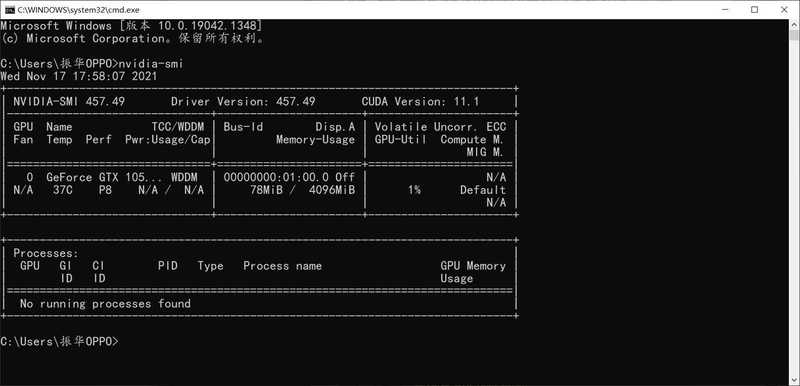
bashCopy Codenvidia-smi # 确认驱动版本和 CUDA Version ≥12.4
运行测试脚本
pythonCopy Codefrom vllm import LLM
llm = LLM(model="facebook/opt-125m") # 加载小模型测试print(llm.generate("Hello, world!"))GLIBC 版本过低:CentOS 7.6 的 GLIBC 版本(2.17)可能不满足要求,需谨慎评估升级系统必要性。
依赖冲突:使用 conda 严格隔离环境,避免系统 Python 干扰 8。
网络问题:使用清华源加速下载:pip install -i https://pypi.tuna.tsinghua.edu.cn/simple vllm
此流程综合了驱动安装、环境隔离及依赖管理的最佳实践,适用于多数支持 CUDA 12 的 NVIDIA 显卡 25。
conda install pytorch torchvision torchaudio cudatoolkit=10.2 -c pytorch Channels: - pytorch - defaults Platform: linux-64 Collecting package metadata (repodata.json): done Solving environment: failed LibMambaUnsatisfiableError: Encountered problems while solving: - nothing provides cuda-cudart >=11.7,<11.8 needed by pytorch-cuda-11.7-h778d358_3 Could not solve for environment specs The following packages are incompatible ├─ pin on python 3.13.* =* * is installable and it requires │ └─ python =3.13 *, which can be installed; └─ torchvision =* * is not installable because there are no viable options ├─ torchvision [0.10.0|0.10.1|...|0.9.1] would require │ └─ python >=3.6,<3.7.0a0 *, which conflicts with any installable versions previously reported; ├─ torchvision [0.10.0|0.10.1|...|0.9.1] would require │ └─ cudatoolkit >=11.1,<11.2 *, which does not exist (perhaps a missing channel); ├─ torchvision [0.10.0|0.10.1|...|0.9.1] would require │ └─ python >=3.7,<3.8.0a0 *, which conflicts with any installable versions previously reported; ├─ torchvision [0.10.0|0.10.1|...|0.9.1] would require │ └─ python >=3.8,<3.9.0a0 *, which conflicts with any installable versions previously reported; ├─ torchvision [0.10.0|0.10.1|...|0.8.2] would require │ └─ python >=3.9,<3.10.0a0 *, which conflicts with any installable versions previously reported; ├─ torchvision [0.11.3|0.12.0|...|0.20.1] would require │ └─ python >=3.10,<3.11.0a0 *, which conflicts with any installable versions previously reported; ├─ torchvision 0.12.0 would require │ └─ cudatoolkit >=11.5,<11.6 *, which does not exist (perhaps a missing channel); ├─ torchvision [0.13.0|0.13.1] would require │ └─ cudatoolkit >=11.6,<11.7 *, which does not exist (perhaps a missing channel); ├─ torchvision [0.14.0|0.14.1] would require │ └─ pytorch-cuda =11.6 *, which requires │ └─ cuda =11.6 *, which does not exist (perhaps a missing channel); ├─ torchvision [0.14.0|0.14.1|0.15.0|0.15.2] would require │ └─ pytorch-cuda =11.7 * but there are no viable options │ ├─ pytorch-cuda 11.7 would require │ │ └─ cuda-cudart >=11.7,<11.8 *, which does not exist (perhaps a missing channel); │ └─ pytorch-cuda 11.7 would require │ └─ cuda =11.7 *, which does not exist (perhaps a missing channel); ├─ torchvision [0.15.0|0.15.2|...|0.20.1] would require │ └─ pytorch-cuda =11.8 * but there are no viable options │ ├─ pytorch-cuda 11.8 would require │ │ └─ cuda-cudart >=11.8,<12.0 *, which does not exist (perhaps a missing channel); │ └─ pytorch-cuda 11.8 would require │ └─ cuda =11.8 *, which does not exist (perhaps a missing channel); ├─ torchvision [0.15.2|0.16.0|...|0.20.1] would require │ └─ python >=3.11,<3.12.0a0 *, which conflicts with any installable versions previously reported; ├─ torchvision [0.16.0|0.16.1|...|0.20.1] would require │ └─ pytorch-cuda =12.1 *, which requires │ └─ cuda-cudart >=12.1,<12.2 *, which does not exist (perhaps a missing channel); ├─ torchvision [0.17.0|0.17.1|...|0.20.1] would require │ └─ python >=3.12,<3.13.0a0 *, which conflicts with any installable versions previously reported; ├─ torchvision [0.2.0|0.2.1|0.6.1] would require │ └─ python >=3.5,<3.6.0a0 *, which conflicts with any installable versions previously reported; ├─ torchvision [0.8.2|0.9.0|0.9.1] would require │ └─ python_abi =3.9 *_cp39, which does not exist (perhaps a missing channel); ├─ torchvision 0.18.1 would require │ └─ __cuda >=11.8 *, which is missing on the system; ├─ torchvision [0.2.0|0.2.1|0.3.0|0.4.0|0.4.2] would require │ └─ python >=2.7,<2.8.0a0 *, which conflicts with any installable versions previously reported; └─ torchvision 0.20.1 would require └─ __cuda =* *, which is missing on the system. Pins seem to be involved in the conflict. Currently pinned specs: - python=3.13 [root@dserver data]#
DeepSeek-R1 回答完成
理解问题
搜索全网25篇资料
Previous PyTorch Versions
-
pytorch.org
Python安装Pytorch教程(图文详解)「建议收藏」
-
腾讯云
2025年深度学习环境复现
-
CSDN博客
pytorch安装教程
-
CSDN博客
cuda使用docker搭建 conda安装cudatoolkit
-
51CTO博客
PyTorch环境配置及安装过程
-
脚本之家
conda install pytorch torchvision torchaudio cudatoolkit=10.2 -c pytorch
-
博客园
在Linux环境下使用Conda安装PyTorch
-
百度开发者中心
Windows安装Pytorch+CUDA环境
-
CSDN博客
pytorch与cuda版本匹配--最新(pytorch官网)_pytorch1.8.0对应的cuda-CSDN博客
-
CSDN博客
在conda环境中安装带有GPU支持的torch指南
-
百度开发者中心
深度学习环境配置指南!(Windows、Mac、Ubuntu全讲解)
-
小白学视觉
conda 清华源 pytorch
-
51CTO博客
1.3 PyTorch安装
-
腾讯
conda install pytorch torchvision torchaudio cudatoolkit=10.2 -c pytorch,该命令在cuda=11.8版本如何更改
-
博客
conda install pytorch with cuda
-
51CTO博客
win10 conda 环境下安装 pytorch 和相关工具集
-
博客园
国内如何安装PyTorch
-
51CTO博客
Pytorch1.5.1版本安装的方法步骤
-
脚本之家
推荐系统玩家 之 Pytorch,CUDA安装实现GPU计算(Anaconda和Pycharm教程)
-
推荐系统玩家
PyTorch 最新安装教程(2021-07-27)
-
腾讯云
pytorch安装
-
李睿
cuda版本为10.2,安装pytorch==1.11.0, torchvision和rchaudio的版本应该是多少。
-
博客
重新安装CUDA、PyTorch、torchvision和torchaudio的步骤
-
百度开发者中心
Pytorch:使用conda安装不同版本的CUDA
-
百度开发者中心
该错误表明当前环境存在多个兼容性问题,主要涉及 Python 版本、CUDA 版本和包依赖冲突。以下是解决方案:
Python 版本冲突
当前 pinned Python 3.13 与 PyTorch 生态不兼容,建议降级至 3.8-3.11 范围26。
CUDA 版本缺失
错误提示缺少 cuda-cudart >=11.7,<11.8,说明系统未安装匹配的 CUDA 11.7 或更高版本15。
包依赖链断裂
torchvision 的版本与 cudatoolkit=10.2 不匹配,需同步调整 CUDA 和 PyTorch 版本37。
bashCopy Codeconda create -n pytorch_env python=3.11 -y # 选择兼容版本:ml-citation{ref="6,8" data="citationList"}conda activate pytorch_env若需 CUDA 11.7(需先安装对应驱动):
bashCopy Codeconda install cudatoolkit=11.7 -c nvidia # 从 nvidia 频道获取:ml-citation{ref="5" data="citationList"}若需 CUDA 10.2(需降级 PyTorch):
bashCopy Codeconda install pytorch==1.12.0 torchvision==0.13.0 torchaudio==0.12.0 cudatoolkit=10.2 -c pytorch:ml-citation{ref="4,7" data="citationList"}bashCopy Codepip install torch==2.6.0 torchvision==0.21.0 torchaudio==2.6.0 --index-url https://download.pytorch.org/whl/cu121:ml-citation{ref="1" data="citationList"}注:需提前安装 CUDA 12.1 驱动1。
驱动与 CUDA 版本匹配:通过 nvidia-smi 确认驱动支持的 CUDA 版本,避免版本冲突25。
清华源加速:若下载慢,可添加 -i https://pypi.tuna.tsinghua.edu.cn/simple4。
验证安装:
pythonCopy Codeimport torchprint(torch.cuda.is_available()) # 应返回 True:ml-citation{ref="8" data="citationList"}若仍失败,可尝试 Docker 预配置环境:
bashCopy Codedocker pull pytorch/pytorch:2.6.0-cuda12.1-cudnn8-runtime:ml-citation{ref="5" data="citationList"}以上步骤综合了版本兼容性和依赖管理的实践建议12。
怎么将python改成3.11呢
DeepSeek-R1 回答完成 深度思考完成 用时37秒
在 Conda 环境中将 Python 版本更改为 3.11 有两种主要方法:
bashCopy Code# 创建新环境并指定 Python 3.11conda create -n python311 python=3.11 -y# 激活新环境conda activate python311# 验证版本python --version# 应输出:Python 3.11.x
bashCopy Code# 激活目标环境(假设名为 myenv)conda activate myenv# 更新 Python 版本到 3.11conda install python=3.11 -y# 验证更改python --version
依赖冲突问题:
bashCopy Code# 如果出现依赖冲突,可添加 --update-deps 参数conda install python=3.11 --update-deps -y
PyTorch 兼容性:
Python 3.11 支持 PyTorch 1.13+ 和 2.0+
安装命令示例:
bashCopy Code# 安装兼容 PyTorchconda install pytorch torchvision torchaudio pytorch-cuda=12.1 -c pytorch -c nvidia
修复环境(更改后建议执行):
bashCopy Codeconda update --all
conda clean --all
pythonCopy Codeimport sysprint(sys.version)# 应输出:3.11.x
bashCopy Code# 安装更快的 Mambaconda install -n base mamba -c conda-forge -y# 使用 Mamba 创建环境mamba create -n fast_env python=3.11 pytorch torchvision torchaudio cudatoolkit=11.7 -c pytorch -c nvidia -y
提示:Python 3.11 在 CentOS 7.6 上需要较新版本的
glibc。如果遇到GLIBC_2.XXX not found错误,可能需要升级系统或使用 Linuxbrew 安装更新的依赖。
opt/cloudera/cm-agent/ 怎么停止
DeepSeek-R1 回答完成
理解问题
搜索全网19篇资料
CDH集群和CM集群安全停止和启动
-
CSDN博客
0547-CM Server和Agent服务停止脚本说明
-
51CTO博客
停止Cloudera SCM Agent服务-CSDN博客
-
CSDN博客
CM-CM Server&Agent 服务 启动+关闭+查看Web页面+操作集群+总结
-
博客园
Cloudera Manager Server5及Cloudera Manager Agents5命令整理(about云)
-
腾讯云
CDH实操--集群卸载
-
云掣YUNCHE
Cloudera "service cloudera-scm-agent状态/start/stop“不返回结果
-
腾讯云
CDH集群的启动与停止操作指南-CSDN博客
-
CSDN博客
Cloudera Documentation
-
www.cloudera.com
0551-6.1-普通用户配置kill CDH集群进程权限
-
51CTO博客
CDH 常用指令及问题处理
-
CSDN博客
cloudera manager卸载流程
-
博客园
Autodl服务器系统盘清理方法
-
光盐
Cloudera Manager agent无法启动,拒绝链接 Failed! trying again in 2 second(s): [Errno 111] Connection refuse
-
51CTO博客
cloudera manager 5.12.0 agent启动后自动停止问题
-
GitHub
服务器常用命令
-
WHATS NEXT
0577-5.16.1-使用Cloudera Manager配置自定义csd目录异常
-
51CTO博客
CM-CDH
-
90geek
Cloudera Tutorials
-
www.cloudera.com
深度思考完成 用时24秒
我们正在处理如何停止位于 /opt/cloudera/cm-agent/ 的 Cloudera Manager Agent 服务。
根据搜索结果,停止 Cloudera Manager Agent 的方法主要有以下几种:
使用系统服务命令(systemctl)停止(推荐):
在 CentOS 7 及以上版本,可以使用 systemctl 命令停止 agent 服务。
命令:systemctl stop cloudera-scm-agent 。
使用 init.d 脚本停止:
如果系统不支持 systemctl,可以使用 init.d 脚本。
命令:/opt/cm-5.12.1/etc/init.d/cloudera-scm-agent stop (注意路径可能因安装位置而异)。
强制停止(hard_stop):
如果正常停止无效,可以使用强制停止命令(会杀掉相关进程):
service cloudera-scm-agent hard_stop 或 /etc/init.d/cloudera-scm-agent hard_stop 。
步骤建议:
由于我们不知道具体的安装路径(可能是默认路径,也可能是自定义路径),但通常 Cloudera Manager Agent 会注册为系统服务,因此推荐使用 systemctl 命令。
操作步骤:
打开终端。
执行停止命令(需要 root 权限):
bashCopy Codesudo systemctl stop cloudera-scm-agent
验证是否停止:
bashCopy Codesudo systemctl status cloudera-scm-agent # 查看状态
注意:如果 systemctl 不可用(如旧系统),则使用 init.d 脚本(需要知道安装路径):
bashCopy Codesudo /opt/cloudera/cm-agent/etc/init.d/cloudera-scm-agent stop# 或者如果默认安装路径sudo /etc/init.d/cloudera-scm-agent stop
强制停止(如果上述方法无效):
bashCopy Codesudo service cloudera-scm-agent hard_stop# 或者sudo /etc/init.d/cloudera-scm-agent hard_stop
注意:强制停止会终止所有由该 agent 管理的进程,请谨慎使用 。
另外,根据搜索结果,在停止 agent 之前,通常需要先停止集群服务和 Cloudera Management Service ,但用户问题仅要求停止 agent。
总结:推荐优先使用 systemctl stop cloudera-scm-agent 命令。
要停止位于 /opt/cloudera/cm-agent/ 目录的 Cloudera Manager Agent 服务,请按以下步骤操作:
使用 systemctl 命令停止(推荐方式):
bashCopy Codesudo systemctl stop cloudera-scm-agent
此命令会立即停止 Agent 服务 34。
使用 init.d 脚本停止(旧版本系统):
bashCopy Codesudo /etc/init.d/cloudera-scm-agent stop
或指定安装路径:
bashCopy Codesudo /opt/cloudera/cm-agent/etc/init.d/cloudera-scm-agent stop
适用于不支持 systemctl 的系统 45。
强制停止服务(当常规方式无效时):
bashCopy Codesudo service cloudera-scm-agent hard_stop
此命令会强制终止所有关联进程 57。
bashCopy Codesudo systemctl status cloudera-scm-agent# 或sudo service cloudera-scm-agent status
出现 inactive (dead) 或 stopped 表示已成功停止 35。
停止顺序建议:
先停止集群组件(通过 Cloudera Manager Web UI)
再停止 Agent 服务 16
最后停止 Server 服务(若适用):sudo systemctl stop cloudera-scm-server 68
权限要求:
必须使用 root 用户或 sudo 权限执行
非 root 用户需配置 sudo 规则 25
关联文件清理(卸载时需要):
bashCopy Codesudo rm -rf /var/run/cloudera-scm-agent
sudo umount /run/cloudera-scm-agent/process 2>/dev/null
仅需在完整卸载时执行此操作
sudo service cloudera-scm-agent hard_stop The service command supports only basic LSB actions (start, stop, restart, try-restart, reload, force-reload, status). For other actions, please try to use systemctl.
DeepSeek-R1 回答完成
理解问题
搜索全网20篇资料
systemctl控制软件启动关闭
-
Just-Py
Cloudera Manager Server5及Cloudera Manager Agents5命令整理(about云)
-
腾讯云
systemctl 启动/关闭服务
-
CSDN博客
掌握关闭Linux服务的技巧 使用service与systemctl命令详解 - OSCHINA - 中文开源技术交流社区
-
开源中国
systemctl 怎么停掉服务
-
linuxcpp.0voice.com
在Linux中,如何启动、停止、重启一个系统服务?
-
博客园
CDH集群的启停操作指南-CSDN博客
-
CSDN博客
Linux的systemctl怎么用? systemctl命令一键搞定Linux服务管理的技巧
-
脚本之家
停止Cloudera SCM Agent服务-CSDN博客
-
CSDN博客
如何使用 Linux 命令停止服务?(linux命令停止服务) - 树叶云
-
树叶云
CDH集群和CM集群安全停止和启动
-
CSDN博客
Systemctl(系统服务管理的命令行工具)
-
博客园
取消使用systemctl启动服务怎么操作
-
博客
服务停止问题:服务停止命令使用不当,导致服务无法正常停止
-
腾讯云
服务器怎么停止服务
-
www.kdun.com
停止cloudera CDH5群集命令行
-
腾讯云
systemctl命令使用
-
倒吸一口猪脚面
【Linux常用命令系列】systemctl 手册
-
myai
Linux 系统管理停止服务命令详解与全面指南
-
开源中国
centos中如何关闭不必要的服务
-
亿速云
该错误提示表明 service 命令不支持 hard_stop 操作,建议改用 systemctl 命令。以下是解决方案:
常规停止(推荐)
bashCopy Codesudo systemctl stop cloudera-scm-agent
此命令会正常终止服务进程 25。
强制停止(当常规方式无效时)
bashCopy Codesudo systemctl kill cloudera-scm-agent
强制终止所有关联进程,但可能导致数据丢失 57。
验证状态
bashCopy Codesudo systemctl status cloudera-scm-agent
输出应显示 inactive (dead) 或 failed 38。
权限要求:必须使用 sudo 或 root 用户执行 56。
依赖影响:强制停止可能影响依赖该服务的其他组件 57。
旧系统兼容:若系统不支持 systemctl,可尝试:
bashCopy Code sudo /etc/init.d/cloudera-scm-agent stop
24。
重启服务:
bashCopy Codesudo systemctl start cloudera-scm-agent
禁用开机自启:
bashCopy Codesudo systemctl disable cloudera-scm-agent
56。
cloudera-scm-agent 停不了,又自动起来了
DeepSeek-R1 回答完成
理解问题
搜索全网20篇资料
Cloudera Manager Server5及Cloudera Manager Agents5命令整理(about云)
-
腾讯云
cdh版本升级(5.14->6.2)-成都云锦诚科技有限公司
-
www.xiwangwangguoyuan.com
电脑怎么关掉云存储,电脑关掉云存储的方法
-
知乎
黑猴子的家:Cloudera Manager 之 集群关闭
-
CSDN博客
0547-CM Server和Agent服务停止脚本说明
-
CSDN博客
Cloudera Manager进程管理
-
墨天轮数据社区
帮助与文档
-
华数TV
cloudera-agent一键卸载脚本
-
CSDN博客
0520-如何使用非root用户启动CM的Server和Agent服务
-
腾讯云
停止Cloudera SCM Agent服务-CSDN博客
-
CSDN博客
卸载Cloudera Manager 5.1.x.和 相关软件【官网翻译】 - 布衣神帝 - 博客园
-
博客园
Cloudera "service cloudera-scm-agent状态/start/stop“不返回结果
-
腾讯云
集群搭建不再难:1000台服务器的快速启动指南!
-
TASKCTL
[已解决]该主机与 Cloudera Manager Server 失去联系的时间过长。 该主机未与 Host Monitor 建立联系。
-
腾讯云
CDH实操--集群卸载
-
云掣YUNCHE
【Flume Kafaka实战】Using Kafka with Flume
-
AI百晓生
CDH重装-重装SCM server&agent
-
墨天轮数据社区
【CDH】Cloudera manager 卸载并重新安装某一个节点
-
CSDN下载
cloudera manager卸载流程
-
博客园
Cloudera Manager卸载笔记
-
博客园
深度思考完成 用时32秒
我们面对的问题是:cloudera-scm-agent 服务无法停止,尝试停止后又会自动启动。根据搜索结果,我们可以从以下几个方面进行排查和解决。
服务依赖关系:Cloudera Manager Agent 可能被其他服务(如 Cloudera Manager Server)监控并自动重启 。
systemd 配置问题:服务可能配置了自动重启机制(如 Restart=always)。
集群管理策略:若集群处于运行状态,Cloudera Manager 会尝试维持 Agent 活跃 。
bashCopy Code# 强制停止服务(避免被拉起)sudo systemctl stop cloudera-scm-agent# 禁用开机自启(防止重启系统后激活)sudo systemctl disable cloudera-scm-agent
bashCopy Code# 查看是否有自动重启配置sudo systemctl cat cloudera-scm-agent | grep Restart# 若有输出(如 Restart=always),需修改服务配置:sudo systemctl edit cloudera-scm-agent
在编辑器中添加覆盖配置:
iniCopy Code[Service]Restart=no
保存后执行:
bashCopy Codesudo systemctl daemon-reload
通过 Cloudera Manager Web UI 停止整个集群:
登录 Web 控制台
进入集群 → 操作 → 停止所有服务
确认所有服务状态为 已停止
bashCopy Code# 查找残留进程ps aux | grep cloudera-scm-agent# 强制终止所有相关进程(谨慎操作)sudo kill -9 $(pgrep -f cloudera-scm-agent)
bashCopy Codesudo systemctl status cloudera-scm-agent # 应显示 inactiveps aux | grep cloudera-scm-agent # 应无相关进程
操作顺序:
必须先停止集群服务再停止 Agent,否则 Cloudera Manager 会尝试恢复服务 。
生产环境风险:
强制终止进程可能导致数据丢失,建议在维护窗口操作 。
卸载场景:
若需完全卸载 Agent,还需执行:
bashCopy Codesudo yum remove cloudera-manager-agent # CentOS/RHELsudo rm -rf /opt/cloudera /var/lib/cloudera-* # 清理残留文件
参考卸载脚本 。
通过以上步骤可有效解决 Agent 无法停止的问题,核心在于解除 Cloudera Manager 的自动维护机制并清理底层进程。
根据搜索结果,Cloudera Manager Agent(cloudera-scm-agent)停止后自动重启的问题通常由以下原因和解决方案构成:
集群管理机制:Cloudera Manager 会自动监控并重启关键服务,确保集群高可用 6。
服务依赖关系:Agent 被设计为保持运行以监控主机状态,强制停止会被系统自动恢复 67。
生命周期管理:未按正确顺序停止相关服务(先集群组件 → Agent → Server)16。
登录 Cloudera Manager Web UI
进入集群 → 操作 → 选择"停止所有服务"
textCopy Code此操作会按顺序停止所有 Hadoop 组件(HDFS/YARN/Hive 等)
等待所有服务状态变为 已停止 16。
bashCopy Code# 1. 禁用自启动(防止重启)sudo systemctl disable cloudera-scm-agent# 2. 强制终止进程(需 root 权限)sudo systemctl kill cloudera-scm-agent
验证:
sudo systemctl status cloudera-scm-agent应显示inactive (dead)58。
bashCopy Code# 查找并杀死残留进程sudo pkill -9 -f "cloudera-scm-agent"# 卸载进程目录sudo umount /run/cloudera-scm-agent/process 2>/dev/null
sudo rm -rf /var/run/cloudera-scm-agent
停止顺序不可逆:
mermaidCopy Codegraph LR
A[停止集群服务] --> B[停止 Agent] --> C[停止 Server]
跳过 A 直接操作 B 会导致自动恢复 16。
生产环境警告:
强制终止可能导致监控数据丢失
长期停止需同步禁用 Server 服务:
bashCopy Codesudo systemctl stop cloudera-scm-server
sudo systemctl disable cloudera-scm-server
彻底卸载方案(参考脚本):
bashCopy Codesudo yum remove cloudera-manager-daemons cloudera-manager-agent
sudo rm -rf /etc/cloudera-scm-agent /var/lib/cloudera-scm-agent
完整脚本见 8。
怎么停止集群服务
DeepSeek-R1 回答完成
理解问题
搜索全网20篇资料
停止集群
-
www.ibm.com
Oracle 11gR2 RAC 集群服务启动与关闭总结
-
博客园
启动与停止MySQL集群
-
CSDN博客
redis集群模式停止服务命令
-
51CTO博客
启动/停止RAC集群服务
-
博客园
25台es集群停止步骤
-
CSDN博客
如何关闭集群服务器
-
Worktile
mysql 怎么停止集群 mysql服务
-
51CTO博客
16.HDFS 集群正确停止的方式
-
哔哩哔哩
5-6 停止hadoop集群中的任务
-
哔哩哔哩
如何正确停止Node API集群服务器?
-
腾讯云
mongodb集群怎么停止服务
-
亿速云计算
Oracle RAC集群启停
-
CSDN博客
k8s集群的启停与恢复操作指南-CSDN博客
-
CSDN博客
MapReduce服务如何停止MRS集群?-MapReduce服务常见问题-和云产品帮助中心
-
移动云官网
Kubernetes 集群的关闭与重启
-
Golang发烧友
停止或启动集群
-
阿里云帮助中心
一键关闭集群
-
vExpert
Hadoop面试秘籍:命令全览
-
身怀绝技的大脑瓜子
大数据调度组件之Apache DolphinScheduler
-
Apache DolphinScheduler
深度思考完成 用时24秒
我们被要求回答“怎么停止集群服务”,并参考提供的搜索结果。注意,这些搜索结果来自不同的集群系统(如IBM WebSphere、Oracle RAC、Redis、MySQL Cluster、Elasticsearch等),因此需要提炼通用的集群服务停止原则,同时结合具体系统的特性。
关键步骤总结(通用原则):
通常需要按照特定顺序停止服务(例如先停止上层应用服务,再停止底层集群服务)。
停止前需要备份数据或确保没有进行中的工作。
使用集群管理工具或命令行停止服务。
有时需要禁用自动恢复或分配功能(如Elasticsearch停止前禁用分片分配)。
逐台停止节点,并验证状态。
我们将结合搜索结果中的示例来说明:
根据1,停止集群前要确保没有进行中的工作,并通过集群管理控制台停止集群(如WebSphere集群)。
根据2,Oracle RAC集群的关闭顺序:先关闭数据库实例,再停止集群服务(使用srvctl和crsctl命令)。
根据3,MySQL集群停止需要分别停止管理节点、数据节点和MySQL服务器节点。
根据4,Redis集群停止需要逐个停止节点,并确保数据同步完成后再关闭集群。
根据5,Oracle RAC集群可以使用新命令crsctl stop cluster(本节点)或crsctl stop cluster -all(所有节点)停止,并且有强制选项。
根据6,Elasticsearch集群停止前需要禁用分片自动分配(防止数据迁移),然后停止各节点。
根据7,关闭集群服务器的一般步骤:备份数据→停止集群服务→逐台关闭服务器→等待完全关闭→重复关闭其他服务器。
根据8,MySQL服务的停止涉及卸载旧版本、安装依赖等,但停止服务部分未直接提及,故不采用。
因此,我们将综合这些信息,给出一个通用的停止集群服务的步骤,以及不同集群系统的具体示例。
注意:由于不同集群系统的命令和步骤不同,我们将先给出通用步骤,再分别列举几个典型系统的停止方法。
停止集群服务需要遵循特定顺序和操作流程,以保障数据安全和系统稳定。以下是通用步骤和典型集群系统的操作指南:
停止上层应用
确保所有应用程序已停止运行,无正在进行的数据操作(如交易、计算任务)17。
禁用集群自动恢复
阻止服务自动重启或故障转移:
bashCopy Code# Elasticsearch示例:禁用分片分配PUT _cluster/settings
{"transient": {"cluster.routing.allocation.enable":"none"}} :ml-citation{ref="6" data="citationList"}按序停止集群服务
mermaidCopy Codegraph TB
A[停止业务服务] --> B[停止数据服务]
B --> C[停止管理节点]
C --> D[停止集群框架]
Oracle RAC:
bashCopy Codesrvctl stop database -d dbname # 停止数据库crsctl stop cluster -all # 停止所有节点集群服务 :ml-citation{ref="2,5" data="citationList"}Redis:
bashCopy Coderedis-cli -p <port> shutdown # 停止每个节点redis-cli cluster shutdown # 关闭集群 :ml-citation{ref="4" data="citationList"}逐节点停止物理服务器
每台服务器执行:
bashCopy Codeshutdown -h now # 安全关闭操作系统 :ml-citation{ref="7" data="citationList"}bashCopy Code# 停止数据库实例srvctl stop database -d orcl# 停止本节点集群服务crsctl stop cluster# 停止所有节点集群服务(强制)crsctl stop cluster -all -f
禁用分片分配:
jsonCopy CodePUT _cluster/settings{"transient": {"cluster.routing.allocation.enable":"none"}}逐节点停止服务:
bashCopy Codesystemctl stop elasticsearch.service
bashCopy Code# 停止SQL节点systemctl stop mysqld# 停止数据节点ndbd --stop# 停止管理节点ndb_mgm -e "SHUTDOWN"
管理控制台操作:服务器 > 集群 > 选择集群 > 停止
顺序不可逆
错误顺序可能导致数据损坏(如先停存储节点后停数据库)25。
验证停止状态
bashCopy Code# Oracle示例crsctl check cluster -all # 应显示"OFFLINE"
生产环境建议
提前备份数据 7
维护窗口操作
记录操作日志和时间戳
???? 强制停止仅用于紧急情况(如
crsctl stop has -f)5,可能导致数据丢失,需谨慎使用。
不同集群系统的具体命令可能有所差异,请结合厂商文档操作。完整停止后,建议通过集群管理界面和命令行双重验证服务状态。
[root@dserver vllm]# python setup.py develop Traceback (most recent call last): File "/data/vllm/setup.py", line 19, in <module> from setuptools_scm import get_version ModuleNotFoundError: No module named 'setuptools_scm'
DeepSeek-R1 回答完成
理解问题
搜索全网23篇资料
ModuleNotFoundError: No module named ‘setuptools.command.build‘解决方案
-
CSDN博客
飞桨安装时出现ModuleNotFoundError: No module named 'setuptools'如何解决?
-
CSDN问答
安装第三方库时出现“ModuleNotFoundError”怎么办
-
博客园
python from setuptools import setup, find_packages ModuleNotFoundError: No module named 'setuptools'
-
博客
解决pip安装setuptools_scm时出现的错误
-
百度开发者中心
Python中ModuleNotFoundError的排查与解决策略
-
CSDN博客
解决“ModuleNotFoundError: No module named 'XXX'”问题
-
百度开发者中心
Python报错ModuleNotFoundError的10种解决方案
-
脚本之家
setuptools_scm安装与使用指南
-
CSDN博客
使用setuptools_scm智能管理Python包版本
-
CSDN博客
ModuleNotFoundError: No module named ‘numpy._core‘
-
Troyxxf
Python各种包ModuleNotFoundError解决方案合集~碰到就会更新_pip install setuptoolsdeprecationwarning license c-CSDN博客
-
CSDN博客
ModuleNotFoundError: No module named ‘module‘ 完美解决方法
-
腾讯云
Python中ModuleNotFoundError模块未找到的解决方法
-
脚本之家
windows python setup.py ModuleNotFoundError
-
51CTO博客
ModueNotFoundError: No module named ‘numpy‘:没有名为‘numpy‘的模块完美解决方法
-
腾讯云
Python中ModuleNotFoundError:模块未找到的解决方法
-
CSDN博客
解决“ModuleNotFoundError: No module named ‘xxx’”问题
-
百度开发者中心
在Python程序的运行过程中,如果出现类似以下的报错:
-
百度教育
解决“ModuleNotFoundError: No module named 'xxx'”报错
-
百度开发者中心
解决ModuleNotFoundError: No module named
-
腾讯云
ModuleNotFoundError:如何解决Python找不到模块错误?
-
php中文网
setuptools_scm 与 Python 版本的关系
-
51CTO博客
该错误表明系统中缺少 setuptools_scm 模块,这是 Python 包版本管理的核心依赖项910。以下是完整的解决方案:
安装基础依赖
确保已安装最新版 setuptools 和 pip:
bashCopy Codepip install --upgrade setuptools pip
24
安装缺失模块
直接安装 setuptools_scm:
bashCopy Codepip install setuptools_scm
若需指定版本:
bashCopy Codepip install setuptools_scm==8.0.0
59
验证安装
检查模块是否可正常导入:
bashCopy Codepython -c "from setuptools_scm import get_version; print(get_version())"
910
清理缓存重试
若仍报错,清理缓存后重新安装:
bashCopy Codepip cache purge
pip uninstall setuptools_scm
pip install setuptools_scm
4
虚拟环境隔离
若使用虚拟环境,需先激活环境再操作:
bashCopy Codesource venv/bin/activate # Linux/Macvenv\Scripts\activate # Windows
46
多Python版本冲突
显式指定对应版本的 pip:
bashCopy Code python3.10 -m pip install setuptools_scm
48
代理或镜像配置
使用国内镜像加速安装:
bashCopy Codepip install setuptools_scm -i https://pypi.tuna.tsinghua.edu.cn/simple
6
此错误通常由于:
未正确安装 setuptools_scm 或其依赖59
Python 环境路径配置错误46
包版本与其他依赖冲突8
完成上述步骤后,重新执行 python setup.py develop 即可正常编译910。
File "/data/miniconda3/lib/python3.11/site-packages/setuptools/_distutils/command/build_ext.py", line 368, in run self.build_extensions() File "/data/vllm/setup.py", line 217, in build_extensions raise RuntimeError('Cannot find CMake executable') from e RuntimeError: Cannot find CMake executable [root@dserver vllm]#
DeepSeek-R1 回答完成
理解问题
搜索全网25篇资料
使用pip 安装 Python 包时出现 subprocess-exited-with-error 错误,且提示 Could not find “cmake“ executable!
-
CSDN博客
安装onnx时出现Could not find “cmake“ executable!报错的解决方案
-
CSDN博客
解决pip安装setuptools_scm时出现的错误
-
百度开发者中心
解决CMake常见错误
-
百度开发者中心
如何解决setuptools报错?常见原因与有效修复方法
-
blog.huochengrm.cn
centos7 使用python安装cmake为什么还提示找不到cmake指令
-
51CTO博客
cmake安装及报错解决办法
-
FinClip官网
pip install过程中出现error: subprocess-exited-with-error错误的解决办法【转】
-
华为开发者联盟
window11系统用python安装llama
-
CSDN博客
如何检查Python环境变量是否包含了正确的库路径?
-
博客
【Linux】CMake源码编译安装教程
-
岸边散步的鱼儿
[CMake] 基础教程 - CMake安装和验证测试(Windows+Linux)
-
CSDN博客
pip 安装 setuptools_scm错误
-
CSDN博客
pip安装onnx报错:AssertionError: Could not find “cmake“ executable!
-
CSDN博客
CMake 常见问题及解决办法
-
阿里云开发者社区
Linux下CMake下载安装时提示“无法找到cmake”怎么办?
-
CSDN问答
从源码构建飞桨3.0(loongarch64版)
-
王俊
如何解决在windows中安装setuptools python错误
-
腾讯云
关于垃圾的Cmake
-
James
无法导入setuptools
-
腾讯云
npm 安装依赖过程中报错:Error: Can‘t find Python executable “python“, you can set the PYTHON env variable
-
CSDN下载
cmake学习笔记
-
长空
CMake安装/CPack问题:不正确的权限和错误的可执行文件
-
腾讯云
【cmake 项目依赖冲突】CMake进阶:优雅解决目标依赖和安装问题
-
阿里云开发者社区
环境变量是什么?如何查看Python安装路径
-
度小视
该错误表明系统未正确安装或配置 CMake 工具,导致 Python 项目编译失败。以下是完整解决方案:
安装 CMake
Linux (CentOS/RHEL):
bashCopy Codesudo yum install cmake
Ubuntu/Debian:
bashCopy Codesudo apt-get update && sudo apt-get install cmake
若需更高版本,可通过源码编译安装611。
验证安装
检查版本是否 ≥3.13(多数项目要求):
bashCopy Codecmake --version
若提示命令未找到,需手动添加环境变量612。
路径配置问题
确保 CMake 可执行文件路径已加入 PATH:
bashCopy Codeexport PATH=$PATH:/usr/local/bin # 默认安装路径echo 'export PATH=$PATH:/usr/local/bin' >> ~/.bashrc
69
虚拟环境隔离
若使用 Conda 或 venv,需在虚拟环境中重新安装:
bashCopy Codeconda install -c conda-forge cmake
9
依赖冲突
卸载冲突版本后重装:
bashCopy Codesudo yum remove cmake
wget https://cmake.org/files/v3.25/cmake-3.25.3.tar.gz
tar -xzf cmake-3.25.3.tar.gzcd cmake-3.25.3 && ./bootstrap && make && sudo make install
11
Windows 系统:需从官网下载安装包并勾选 Add to PATH9
权限问题:使用 sudo 或切换至 root 用户执行安装7
项目特定要求:某些项目(如 ONNX)需 CMake ≥3.18,需检查文档2
完成安装后,重新运行 python setup.py develop 即可16。
File "/data/miniconda3/lib/python3.11/subprocess.py", line 413, in check_call raise CalledProcessError(retcode, cmd) subprocess.CalledProcessError: Command '['cmake', '/data/vllm', '-G', 'Ninja', '-DCMAKE_BUILD_TYPE=RelWithDebInfo', '-DVLLM_TARGET_DEVICE=cpu', '-DVLLM_PYTHON_EXECUTABLE=/data/miniconda3/bin/python', '-DVLLM_PYTHON_PATH=/data/vllm:/data/miniconda3/lib/python311.zip:/data/miniconda3/lib/python3.11:/data/miniconda3/lib/python3.11/lib-dynload:/data/miniconda3/lib/python3.11/site-packages:/data/miniconda3/lib/python3.11/site-packages/setuptools/_vendor', '-DFETCHCONTENT_BASE_DIR=/data/vllm/.deps', '-DCMAKE_JOB_POOL_COMPILE:STRING=compile', '-DCMAKE_JOB_POOLS:STRING=compile=32']' returned non-zero exit status 1.
DeepSeek-R1 回答完成
理解问题
搜索全网18篇资料
conda环境内安装vllm出现: File "<string>", line 226, in build_extensions File "/root/miniconda3/envs/vllm/lib/python3.11/subprocess.py", line 413, in check_call raise CalledProcessError(retcode, cmd) subprocess.CalledProcessError: Command '['cmake', '--build', '.', '-j=192', '--target=_C']' returned non-zero exit status 1. - CSDN文库
-
博客
core-render File "D:\Python.3.11.0\Lib\subprocess.py", line 413, in check_call raise CalledProcessError(retcode, cmd) subprocess.CalledProcessError: Command '['download_from_google_storage.bat', '-n', '-b', 'r8-deps', '-u', '-s', 'D:\\Android\\r8\\r8\\third_party\\gradle.tar.gz.sha1']' returned non-zero exit status 9009. 这个错误怎么回事 - CSDN文库
-
博客
ubuntu 安装pyllama教程
-
CSDN博客
File "/root/miniconda3/lib/python3.11/wave.py", line 250, in initfp raise Error('file does not start with RIFF id') wave.Error: file does not start with RIFF id
-
GitHub
File "C:\Users\ python\lib\subprocess.py", line 1440, in _execute_child
-
51CTO博客
Python 3.11 有什么新变化
-
docs.python.org
安装MinkowskiEngine报错subprocess.CalledProcessError: Command ‘[‘which‘, ‘g++‘]‘ returned non-zero exit
-
CSDN博客
subprocess.CalledProcessError: Command '['cmake', '--build', '.', '--target', 'install', '--config', 'Release', '--', '-j', '64']' returned non-zero exit status 1. · Issue #49722 · pytorch/pytorch · GitHub
-
GitHub
ubuntu 系统comfyui 报错指南
-
自由飞翔
miniconda: AttributeError: module 'cryptography.hazmat.backends' has no attribute 'openssl'
-
王路飞
subprocess-exited-with-err
-
博客
windows+miniconda3+vscode连接OpenGauss(import psycopg2报错pg_config executable not found解决方法)
-
CSDN博客
trio 0.23.0 - AssertionError in Conda
-
GitHub
升级python后conda安装报错
-
CSDN博客
Traceback (most recent call last): File "/root/miniconda3/lib/python3.10/site-packages/numpy/lib/npyio.py", line 465, in load return pickle.load(fid, **pickle_kwargs) _pickle.UnpicklingError: pickle data was truncated The above exception was the direct cause of the following exception: Traceback (most recent call last): File "/root/autodl-tmp/NICE-EEG-main-updated/nice_stand.py", line 444, in <module> main() File "/root/autodl-tmp/NICE-EEG-main-updated/nice_stand.py", line 422, in main Acc, Acc3, Acc5 = ie.train() File "/root/autodl-tmp/NICE-EEG-main-updated/nice_stand.py", line 226, in train train_eeg, _, test_eeg, test_label = self.get_eeg_data() File "/root/autodl-tmp/NICE-EEG-main-updated/nice_stand.py", line 194, in get_eeg_data train_data = np.load(self.eeg_data_path + '/sub-' + format(self.nSub, '02') + '/preprocessed_eeg_training.npy', allow_pickle=True) File "/root/miniconda3/lib/python3.10/site-packages/numpy/lib/npyio.py", line 467, in load raise pickle.Unpick
-
博客
[Bug] opencompass install error on python 3.11 · Issue #1976 · open-compass/opencompass
-
GitHub
解决报错:python setup.py egg_info did not run successfully
-
智能建造小硕
ModuleNotFoundError: Python3.10和3.11中没有名为“segmentation_models_pytorch.unet”的模块
-
腾讯云
该错误表明 CMake 构建过程失败,可能由多种原因导致。以下是系统化的解决方案:
检查 CMake 版本兼容性
vLLM 通常需要 CMake ≥3.18,执行以下命令验证:
bashCopy Codecmake --version
若版本过低,需升级:
bashCopy Codepip install cmake --upgrade
16
验证构建目录权限
确保 /data/vllm 目录有写入权限:
bashCopy Codels -ld /data/vllm && chmod -R 755 /data/vllm
1
检查 CUDA 环境(若使用 GPU)
即使目标设备为 CPU,某些 vLLM 组件仍依赖 CUDA 工具链:
bashCopy Codenvcc --version # 确认 CUDA 安装export CUDA_HOME=/usr/local/cuda # 显式指定路径
13
依赖项缺失
安装编译必需工具链:
bashCopy Codesudo apt-get install build-essential ninja-build
36
Python 环境冲突
确认 Conda 环境与 CMake 调用的 Python 一致:
bashCopy Codewhich python # 应与 -DVLLM_PYTHON_EXECUTABLE 路径相同
详细日志分析
重新运行并捕获详细日志:
bashCopy Coderm -rf build/ && mkdir build && cd build
cmake .. -DCMAKE_VERBOSE_MAKEFILE=ON 2>&1 | tee cmake.log
检查日志中 error 或 fatal 关键词15。
降低并行编译负载
将 -DCMAKE_JOB_POOLS:STRING=compile=32 改为较小值(如 8):
bashCopy Code-DCMAKE_JOB_POOLS:STRING=compile=8
1
强制重新下载依赖
清理缓存后重试:
bashCopy Coderm -rf /data/vllm/.deps
13
若上述步骤无效,尝试全新环境部署:
bashCopy Codeconda create -n vllm_env python=3.11
conda activate vllm_env
pip install torch ninja cmake
git clone https://github.com/vllm-project/vllm.gitcd vllm && pip install -e .
13
通过逐步排查,通常可定位到具体依赖或配置问题。建议优先检查日志中的详细错误信息5。
[root@dserver vllm]# cmake --version CMake Error: Could not find CMAKE_ROOT !!! CMake has most likely not been installed correctly. Modules directory not found in /data/miniconda3/bin 段错误(吐核)
DeepSeek-R1 回答完成
理解问题
搜索全网27篇资料
CMake Error: Could not find CMAKE_ROOT !!! CMake has most likely not been installed correctly. Modules directory not found in /usr/share/cmake-3.29 CMake Error: Error executing cmake::LoadCache(). Aborting.
-
博客
CMake Error: Could not find CMAKE_ROOT !!!
-
CSDN博客
cmake: CMake Error: Could not find CMAKE_ROOT !!!
-
CSDN博客
cmake报错CMake Error: Could not find CMAKE_ROOT
-
博客园
CMake Error: Could not find CMAKE_ROOT !!! CMake has most likely not been in
-
51CTO博客
cmake error: could not find cmake_root !!!
-
博客
cmake版本升级 CMake Error: Could not find CMAKE_ROOT !!!
-
CSDN博客
CMake Error: Could not find CMAKE_ROOT !!!CMake has most likely not been installed correctly.
-
CSDN博客
CMake 安装与配置
-
www.runoob.com
CMake介绍(二)--CMake安装和配置
-
CSDN博客
【vLLM 学习】安装
-
HyperAI超神经
CMake Error: Could not find CMAKE_ROOT !!!
-
51CTO博客
CMake Error: Could not find CMAKE_ROOT !!!
-
51CTO博客
CMake错误:找不到CMAKE_ROOT?
-
腾讯云
cmake error; could not find CMAKE_ROOT ! · Issue #15670 · opencv/opencv · GitHub
-
GitHub
[CMake] RE: Cygwin cmake - Could not find CMAKE_ROOT
-
cmake.org
https://cmake.org/Bug/print_bug_page.php?bug_id=6668
-
cmake.org
如何修复"CMake错误:找不到CMAKE_ROOT"?
-
腾讯云
CMake Error: Could not find CMAKE_ROOT !!!
-
博客园
CMake Error: Could not find CMAKE_ROOT
-
豆瓣
杂记:问题处理
-
博客园
Clion和cmake编译错误
-
腾讯云
非标准路径的 CMAKE_ROOT
-
CSDN
一起发现CMake太美
-
哔哩哔哩
一起来学CMake #01. 用"Hello World”打开构建世界的大门
-
哔哩哔哩
03 CMake简介、优点、注意事项、常用指令、安装使用库
-
知乎
在Windows 10上安装CMake 3.17,轻松搞定!
-
蒲公英的约定
该错误表明 CMake 安装不完整或环境变量配置错误,导致无法定位核心模块目录。以下是系统化解决方案:
验证 CMake 安装完整性
检查 /data/miniconda3/bin 是否存在 cmake 可执行文件:
bashCopy Codels -l /data/miniconda3/bin/cmake
若存在但报错,说明缺少配套模块文件12。
重新安装 CMake
通过 Conda 安装完整版本:
bashCopy Codeconda install -c conda-forge cmake ninja
或使用系统包管理器:
bashCopy Codesudo yum install cmake # CentOS/RHELsudo apt install cmake # Ubuntu/Debian
79
手动修复模块路径
若仍报错,需显式指定 CMAKE_ROOT:
bashCopy Codeexport CMAKE_ROOT=/usr/share/cmake # 或 /data/miniconda3/share/cmake-3.xxecho 'export CMAKE_ROOT=/usr/share/cmake' >> ~/.bashrcsource ~/.bashrc
34
检查段错误原因
运行 strace cmake --version 追踪系统调用,确认崩溃点1。
修复权限问题
确保模块目录可读:
bashCopy Codesudo chmod -R 755 /usr/share/cmake*
4
多版本冲突处理
若存在多个 CMake 版本,清理旧版本:
bashCopy Codesudo yum remove cmake # CentOSsudo apt purge cmake # Ubuntu
7
若问题持续,建议全新安装:
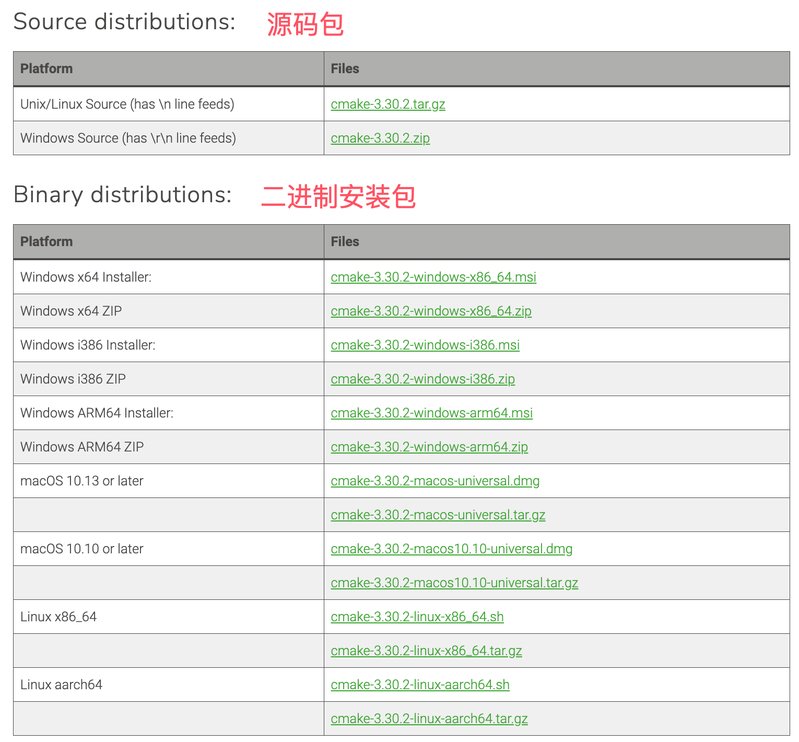
bashCopy Codewget https://cmake.org/files/v3.30/cmake-3.30.0-linux-x86_64.shchmod +x cmake-3.30.0-linux-x86_64.sh
sudo ./cmake-3.30.0-linux-x86_64.sh --prefix=/usr/local --exclude-subdirhash -r  # 清除缓存
79
完成修复后,执行 cmake --version 应正常显示版本号(如 3.30.0)9。若仍报错,需检查系统动态链接库完整性:
bashCopy Codeldd $(which cmake)
 cruboy