回答已暂停
centos 安装pip
回答已暂停
CentOS 快速安装Python3和pip3
-
腾讯云
linux中pip的详细介绍
-
ztxlearning
CentOS7中安装pip
-
腾讯云
【Centos】深度解析:CentOS下安装pip的完整指南
-
CSDN博客
Centos7源码编译安装Python3+配置虚拟环境
-
Jason.Fang
centos系统下pip安装使用详解
-
阿里云开发者社区
centOS安装pip
-
腾讯云
sudo: pip:在CentOS中找不到命令
-
腾讯云
如何在centos7安装pip
-
知乎
Centos7安装Python3.10
-
哔哩哔哩
centOS安装install客户端失败(通过pip3)
-
腾讯云
在cenOS 6中使用Python2.7安装pip
-
腾讯云
sudo: pip:在CentOS中找不到命令
-
腾讯云
使用pip3在Centos7上安装ansible - 腾讯云开发者社区 - 腾讯云
-
腾讯云
centOS安装install客户端失败(通过pip3)
-
腾讯云
pip linux 安装
-
腾讯云
CentOS 8 安装python3及虚拟环境
-
邹邹
全网最详细——centos基于VLLM部署deepseek(本人呕心沥血尝试的成果)
-
lucky
花了一天在CentOS7上源码安装LAMMPS+MPI+Python模块
-
记得小蘋初见
centos7arm1810中怎样可以安装
-
数不清的帅
centos7安装python3.10和配置虚拟环境venv(避免采坑亲测可用)
-
浮尘
Centos7部署Python3环境,运行Python项目笔记,平时部署常用
-
远哥谈运营管理
嗯,用户的问题是关于在CentOS上安装pip的。我需要从搜索结果中提取相关信息,并综合成一个清晰的安装指南。用户特别强调了引用格式要求,每句话末尾需要用角标标注来源,且不能重复引用单一来源。
先梳理搜索结果中的关键信息:
[1]提到了源码编译安装Python3和pip3的步骤,重点是需要先安装依赖包如zlib-devel等,然后通过wget下载Python源码包安装
sudo python3 get-pip.py ERROR: This script does not work on Python 3.6. The minimum supported Python version is 3.9. Please use https://bootstrap.pypa.io/pip/3.6/get-pip.py instead. [root@dserver ~]#
DeepSeek-R1 回答完成
理解问题
调用智能模式理解链接
当你尝试使用标准的 get-pip.py 脚本来安装 pip,但你的 Python 版本是 3.6 时,会遇到版本不兼容的问题。错误信息已经明确指出了解决方案:使用为 Python 3.6 定制的 get-pip.py 脚本。以下是详细的步骤:
get-pip.py 脚本打开你的终端。
使用 wget 命令下载适用于 Python 3.6 的 get-pip.py 脚本:
bashCopy Codewget https://bootstrap.pypa.io/pip/3.6/get-pip.py
确保你已经下载了脚本,并且当前目录下存在 get-pip.py 文件。
使用 Python 3.6 运行该脚本以安装 pip:
bashCopy Codesudo python3.6 get-pip.py
注意:如果你的系统中 python3 默认指向 Python 3.6,你也可以简单地使用 sudo python3 get-pip.py,但为了确保版本正确,最好明确指定 python3.6。
安装完成后,你可以通过运行以下命令来验证 pip 是否已成功安装:
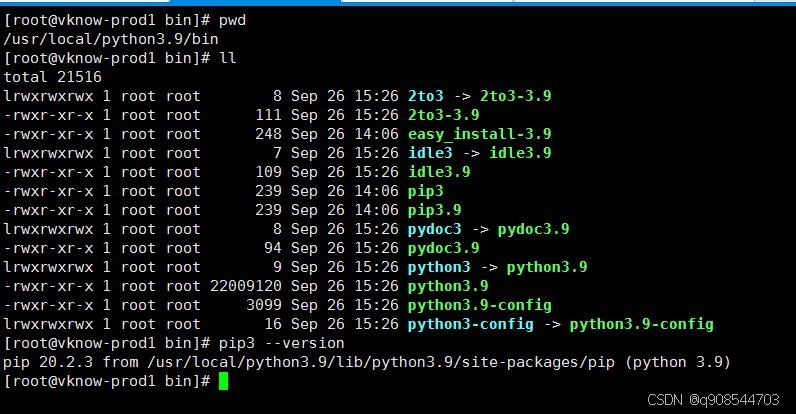
bashCopy Codepip3 --version
或者,如果你希望直接使用 pip 命令而不是 pip3(这取决于你的系统配置和偏好),你可能需要更新你的 PATH 环境变量或创建一个符号链接。但通常,在 CentOS 和其他基于 RPM 的系统上,使用 pip3 是更标准的做法。
确保你的系统已经安装了 Python 3.6,并且 python3.6 命令可以在终端中正确执行。
如果你在使用 sudo 时遇到权限问题,请确保你的用户账户具有适当的 sudo 权限。
如果你计划在未来升级 Python 版本,请考虑使用虚拟环境(如 venv 或 conda)来管理不同版本的 Python 和它们的包依赖关系。
按照这些步骤操作后,你应该能够在 CentOS 上为 Python 3.6 成功安装 pip。
[root@dserver ~]# pip install vllm ERROR: Could not find a version that satisfies the requirement vllm (from versions: none) ERROR: No matching distribution found for vllm
DeepSeek-R1 回答中
理解问题
搜索全网20篇资料
解决pip安装包出现的报错问题
-
一路向北
部署vLLM:解决安装异常问题
-
ccs
解决pip版本不匹配问题
-
百度开发者中心
解决pip安装库时出现“Could not find a version that satisfies the requirement”的错误
-
百度开发者中心
ERROR: Could not find a version that satisfies the requirement vllm (from versions: none) ERROR: No matching distribution found for vllm
-
博客
解决pip找不到最新版本包的问题
-
CSDN博客
pip无法在线安装模块,提示“无法找到合适的版本”的解决办法总结
-
CSDN博客
vllm安装失败
-
掘金开发者社区
vllm-xinference-Dify本地化部署QwQ-32B(适用DeepSeek)
-
知乎
解决“Could not find a version that satisfies the requirement pip”的错误
-
百度开发者中心
一看就懂的DeepSeek部署教程-Vllm
-
AI增效
PIP安装无法识别版本
-
腾讯云
Python pip解决包安装的版本不兼容问题
-
CSDN博客
【pip】常见问题总结
-
CSDN博客
基于openr1的grpo复现踩坑
-
炜烨年华
无需担心pip安装问题,轻松解决让你安心使用
-
php中文网
Installation Error with Pip
-
GitHub
Pip安装-找不到满足要求的版本
-
腾讯云
如何解决Python pip下载组件的版本匹配错误:ERROR: Could not find a version that satisfies the req
-
腾讯云
vllm 安装踩坑 (The NVIDIA driver on your system is too old)
-
51CTO博客
pip install vllm 报错问题
当你尝试使用 pip install vllm 命令安装名为 vllm 的 Python 包时,遇到了错误提示,表明 pip 无法找到与 vllm 匹配的任何版本。以下是一些解决此问题的步骤:
首先,确认你要安装的包名 vllm 是否正确。有时候,包名可能存在拼写错误或者该包实际上并不存在于 PyPI(Python Package Index)上。
访问 PyPI 官网 并使用搜索功能查找 vllm。如果搜索结果中没有这个包,那么你需要确认包名或者寻找替代的包。
确保你的 Python 和 pip 版本与你要安装的包兼容。有些包可能只支持较新版本的 Python。你可以通过运行 python --version 和 pip --version 来检查你的版本。
考虑在一个干净的 Python 虚拟环境中安装该包,以避免潜在的包冲突或依赖问题。你可以使用 venv(Python 3.3+ 内置)或 virtualenv 来创建一个虚拟环境。
bashCopy Codepython -m venv myenvsource myenv/bin/activate # 在 Unix 或 MacOS 上myenv\Scripts\activate # 在 Windows 上pip install vllm
确保你的计算机可以访问 PyPI 服务器。如果你在中国大陆,可能需要配置 pip 使用国内镜像源,因为直接访问 PyPI 有时可能会受到网络限制。
仔细阅读 pip 提供的错误消息,它可能会包含有关为什么安装失败的有用信息。
如果 vllm 包确实不存在或者由于某种原因无法安装,考虑寻找功能相似的其他包作为替代。
如果 vllm 是一个私有包或者你需要从特定的源安装它,你可能需要联系包的维护者以获取安装说明或访问权限。
综上所述,解决 pip install vllm 报错问题的关键在于确认包名、检查版本兼容性、确保网络连接,并考虑使用虚拟环境来避免潜在的冲突。如果问题依旧存在,可能需要寻找替代方案或联系包的维护者。
以下是解决 `v
pip install -r requirements/common.txt Ignoring six: markers 'python_version > "3.11"' don't match your environment Ignoring setuptools: markers 'python_version > "3.11"' don't match your environment Collecting regex
回答已暂停
理解问题
搜索全网27篇资料
配置python环境、pip安装包的注意点_pip install -r requirements.txt-CSDN博客
-
CSDN博客
pip install requirements报错解决方案大全:包含换源和当前依赖版本号与系统环境不匹配等问题-CSDN博客
-
CSDN博客
解决pip install -r requirements.txt执行错误的方法
-
百度开发者中心
解决pip install -r requirements.txt 安装失败的问题
-
百度开发者中心
pip install -r requirements.txt安装问题
-
博客园
Python之pip安装详解:方法与实战
-
python高手养成
python在安装依赖:pip install -r requirements.txt 执行命令时报错的解决办法
-
CSDN博客
pip install -r requirements.txt 安装失败的原因与解决方案
-
百度开发者中心
解决pip install -r requirements.txt报错问题
-
百度开发者中心
在Linux系统使用pip install -r requirements.txt 以及出现的问题
-
CSDN博客
pip install可以但是pip install -r requirements.txt不行
-
博客
python如何进行pip安装
-
PingCode
使用pip 和 requirements.txt 安装 Python 包
-
博客园
python如何pip安装所有模块
-
PingCode
pip install -r requirements.txt安装问题
-
博客园
Python包管理利器之pip命令的安装与使用入门指南
-
脚本之家
python 如何用pip安装模块和包
-
PingCode
pip的操作使用 - 知乎
-
xq il
Python中的pip命令安装与使用轻松入门教程
-
脚本之家
pip 安装 requirements.txt
-
czhust
python如何一键安装依赖包
-
PingCode
pip3 install -r requirements.txt无法运行
-
博客
解读:pip install -r requirements.txt
-
博客
Python中包管理工具pip安装及常用命令总结
-
脚本之家
Python项目生成requirements.txt文件及pip升级问题解决及流程 - 游弋在冷风中 - 博客园
-
博客园
python 在安装依赖:pip install -r requirements.txt 执行命令时报错的解决办法
-
CSDN技术社区
pip install -r requirements.txt 我在进行上述操作时出现以下报错是什么原因,怎么解决? Preparing metadata (pyproject.toml) ... error error: subprocess-exited-with-error × Preparing metadata (pyproject.toml) did not run successfully. │ exit code: 1 ╰─> [6 lines of output] Cargo, the Rust package manager, is not installed or is not on PATH. This package requires Rust and Cargo to compile extensions. Install it through the system's package manager or via https://rustup.rs/ Checking for Rust toolchain.... [end of output] note: This error originates from a subprocess, and is likely not a problem with pip. error: metadata-generation-failed × Encountered error while generating package metadata. ╰─> See above for output. note: This is an issue with the package mentioned above, not pip. hint: See above for details. - CSDN文库
-
博客
pip install -r requirements/common.txt 忽略特定包的问题当你运行 pip install -r requirements/common.txt 命令时,遇到了关于 six 和 setuptools 被忽略的警告信息。这些警告通常意味着 requirements/common.txt 文件中为这些包指定了环境标记(environment markers),而这些标记与你的当前 Python 环境不匹配。
环境标记不匹配:
six 和 setuptools 包后面的标记 python_version > "3.11" 表明这些包仅在 Python 版本大于 3.11 时才会被安装。
如果你的 Python 版本低于或等于 3.11,pip 将忽略这些包的安装指令。
正常收集其他包:
输出中显示 Collecting regex,表明 regex 包没有环境标记限制,或者其标记与你的环境匹配,因此 pip 正在尝试收集并安装它。
检查 Python 版本:
确认你的 Python 版本。你可以通过运行 python --version 或 python3 --version 来查看。
审查 requirements.txt 文件:
打开 requirements/common.txt 文件,查看 six 和 setuptools 相关的行。
如果你的 Python 版本确实低于 3.11,但你需要这些包(尽管可能是旧版本),你可以考虑从文件中移除这些行的环境标记,或者更新你的 Python 环境。
修改 requirements.txt 或使用条件安装:
移除环境标记:如果适用,可以直接从行中删除 ; python_version > "3.11" 部分。
条件安装:如果不希望修改 requirements.txt 文件,可以在命令行中使用条件语句来安装特定包(但这通常不是处理 requirements.txt 文件的最佳实践)。
重新运行安装命令:
修改完 requirements/common.txt 文件后,再次运行 pip install -r requirements/common.txt 命令。
依赖关系:确保移除或修改环境标记不会破坏其他包的依赖关系。
虚拟环境:考虑在 Python 虚拟环境中工作,以避免全局包冲突和依赖问题。
文档和更新:查阅相关包的文档,了解它们对 Python 版本的最新要求。
通过上述步骤,你应该能够解决因环境标记不匹配而导致的包忽略问题,并成功安装 requirements/common.txt 文件中指定的所有依赖包。
解决 `pip install -
怎么更新python环境
DeepSeek-R1 回答完成
理解问题
搜索全网26篇资料
如何更新python
-
PingCode
25年1月更新。一图流Windows 上搭建 Python 开发环境:Python + PyCharm 安装全攻略(文中有安装包不用官网下载)
-
羞羞小野猪
如何让python更新 – PingCode
-
PingCode
在各个电脑系统中,Python版本更新全攻略
-
博客园
【python基础】windows下python环境版本更新教程
-
CSDN博客
Python环境升级指南
-
百度开发者中心
无需Root!Termux安卓终端极速安装教程:Python/Linux环境配置一步到位
-
细节有很多
如何更新 python
-
PingCode
正确升级python pip的方法
-
哔哩哔哩
2023年12月7日 如何正确升级Python的pip版本
-
是狸狸呀
Python pip升级正确方法
-
度小视
安装Python最新版本,自定义环境设置教程
-
够不到的对岸
【2025版】最新python安装+pycharm安装激活教程,一键激活,永久使用,Python下载安装教程,python安装包,pycharm安装包!!
-
哔哩哔哩
如何快速更新Python第三方库,一行代码搞定
-
胆大鬼lucy
1分钟教会你python的安装与环境配置
-
哔哩哔哩
【2025】超详细Python安装教程+PyCharm安装激活教程,Python下载安装教程,一键激活,永久使用,附激活码+安装包,Python怎么安装?
-
哔哩哔哩
如何升级python环境
-
CSDN博客
conda的python环境如何升级
-
PingCode
Python环境配置:Anaconda3 2024.10.1版本+Pycharm community2024.3.3版本
-
Schrodinger
如何更新自己创建的虚拟环境的python
-
51CTO博客
[Python]win11环境下python怎么通过命令行升级版本
-
CSDN博客
如何在 PyCharm 中更新项目的 Python 环境
-
51CTO博客
2025最新Python安装与环境配置,超详细保姆级入门教程,python入门必备
-
美少女学编程
python升级版本
-
载夏
环境配置指南/编程语言 – Python
-
Snowflyt
Python基础篇(一): 环境安装
-
猿码记
深度思考完成 用时61秒
我们正在处理用户关于“怎么更新python环境”的问题,根据搜索结果提供详细的更新指南。
注意:搜索结果中提供了多种更新方法,包括手动更新、使用包管理器、使用conda等。我们需要综合这些信息,给出清晰步骤。
重要提示:避免在代码块内添加引用角标,所有引用角标必须放在句末(句号后)。
根据搜索结果,更新Python环境的步骤可以归纳如下:
备份环境(重要,避免升级导致项目无法运行)
检查当前Python版本(使用python --version或python3 --version)
选择更新方法(手动安装、包管理器、conda等)并执行更新
验证新版本(再次运行python --version)
处理依赖和虚拟环境(确保项目依赖与新版本兼容)
接下来,我们详细展开每一步骤:
备份代码和数据:使用压缩工具(如tar、zip)或版本控制工具(如git)备份项目。
备份依赖列表:运行pip freeze > requirements.txt保存当前环境的包列表。
bashCopy Codepython --version # 或 python3 --version
例如,如果当前版本是3.6,你可以考虑升级到3.8或更高版本(建议至少3.8,因为很多新包要求Python≥3.8)。
在更新Python之前,建议先升级pip(Python包管理工具)至最新版:
bashCopy Codepython -m pip install --upgrade pip
注意:如果当前Python版本过低(如2.7),则此步骤可能失败,建议直接升级Python。
方法一:使用官方安装程序(推荐大多数用户)
- 访问Python官网下载最新版安装包。
- 运行安装程序,务必勾选“Add Python to PATH”(Windows)或类似选项(Linux/macOS)。
- 按照提示完成安装。
方法二:使用系统包管理器(适合Linux/macOS用户)
- Ubuntu/Debian:bash sudo apt update && sudo apt upgrade python3
- CentOS/RHEL:bash sudo yum update python3
- macOS(使用Homebrew):bash brew update && brew upgrade python
方法三:使用conda(适合数据科学开发者)
- 如果你已安装Anaconda/Miniconda,可以使用:bash conda update python
方法四:使用第三方版本管理工具(如pyenv,适合需要多版本切换的开发者)
- 安装pyenv(参考pyenv官网),然后:bash pyenv install 3.12.3 # 安装指定版本 pyenv global 3.12.3 # 设置为全局版本
安装完成后,检查新版本:
bashCopy Codepython --version
如果显示新版本号(如Python 3.12.3),则升级成功。
重新安装依赖:在新Python环境中,使用之前备份的requirements.txt重新安装依赖:
bashCopy Codepip install -r requirements.txt
注意:部分包可能不兼容新Python版本,需手动解决兼容性问题。
使用虚拟环境:推荐使用虚拟环境隔离项目(避免全局污染):
bashCopy Codepython -m venv my_project_env # 创建新虚拟环境source my_project_env/bin/activate # 激活(Linux/macOS)my_project_env\Scripts\activate.bat # 激活(Windows)
Windows系统:更新后如果出现多个Python版本共存,需检查环境变量PATH中哪个版本的路径在前(优先使用)。
旧版本残留:安装新版本后,旧版本可能仍保留(如python.exe和python3.exe),可通过重命名或调整环境变量顺序来指定默认版本。
企业用户:若在内网环境,可能需要配置代理或使用内部镜像源下载安装包。
以上步骤涵盖了Windows、macOS和Linux三大平台,用户可根据自身系统选择对应方案。升级完成后,建议运行项目测试确保兼容性。
以下是更新 Python 环境的完整指南,涵盖主流操作系统操作步骤和注意事项:
备份环境
执行 pip freeze > requirements.txt 备份依赖列表,防止升级后包冲突4
检查当前版本
bashCopy Codepython --version # 或 python3 --version
访问 Python 官网 下载最新安装包14
运行安装程序时:
✅ 勾选 Add Python to PATH
❌ 取消勾选 Install launcher for all users(避免权限问题)25
安装后验证:
cmdCopy Codepython --version
powershellCopy Code# 安装 Chocolatey
Set-ExecutionPolicy Bypass -Scope Process -Force
irm https://community.chocolatey.org/install.ps1 | iex

# 更新 Python
choco upgrade python --force :ml-citation{ref="8" data="citationList"}bashCopy Codesudo add-apt-repository ppa:deadsnakes/ppa
sudo apt update
sudo apt install python3.12 # 替换为目标版本sudo update-alternatives --config python3 # 切换默认版本:ml-citation{ref="4,8" data="citationList"}bashCopy Codesudo yum install gcc openssl-devel bzip2-devel libffi-devel
wget https://www.python.org/ftp/python/3.12.3/Python-3.12.3.tgz
tar xzf Python-3.12.3.tgzcd Python-3.12.3
./configure --enable-optimizations
make -j$(nproc)
sudo make altinstall # 保留旧版本:ml-citation{ref="4" data="citationList"}bashCopy Codebrew update
brew upgrade python@3.12 # 指定版本echo 'export PATH="/usr/local/opt/python@3.12/bin:$PATH"' >> ~/.zshrc:ml-citation{ref="8" data="citationList"}操作同 Windows 方法一1
多版本共存
Linux/macOS 使用 python3.12 调用特定版本
Windows 通过修改环境变量顺序切换优先级5
虚拟环境迁移
bashCopy Code# 创建新环境并迁移依赖python3.12 -m venv new_envsource new_env/bin/activate
pip install -r requirements.txt :ml-citation{ref="4,6" data="citationList"}依赖兼容性
升级后执行 pip check 验证包兼容性4
镜像加速(国内用户)
bashCopy Codepip config set global.index-url https://pypi.tuna.tsinghua.edu.cn/simple :ml-citation{ref="7" data="citationList"}权限问题:Windows 使用管理员身份运行 CMD/PowerShell5
残留冲突:彻底卸载旧版本后再安装(使用 IObit Uninstaller 等工具)
环境变量锁定:手动删除旧路径 C:\PythonXX 并清理注册表5
升级后建议执行
python -m pip install --upgrade pip setuptools wheel更新基础工具链
明明 conda install python=3.11 了,怎么python --version还是 Python 2.7.5
DeepSeek-R1 回答完成
理解问题
搜索全网27篇资料
Python3指向Python3.6为什么Python3 --version显示的是 Python2.7.5
-
博客
python安装完高版本后还显示低版本信息的解决方法
-
CSDN博客
安装新版python但是cmd显示的旧版 python旧版本如何安装
-
51CTO博客
【已解决】python版本与安装的不符
-
宝塔面板
linux 修改默认版本python
-
CSDN博客
mac使用了brew安装python系统还是用的旧的
-
51CTO博客
如何删除python2.7
-
PingCode
我的电脑显示已安装Python2.7,但不知如何正确卸载?_编程语言-CSDN问答
-
CSDN问答
Win11 下 Anaconda安装详细教程(Python3.11)
-
CSDN博客
Conda 创建虚拟环境全流程
-
isKage
如何查看python是否安装成功的命令
-
PingCode
如何查看python是否已安装成功
-
PingCode
【linux】python多版本共存 解决python2.7 卸载重装后引发的There are no enabled repos. Run “yum repolist all“
-
CSDN博客
Python安装新版本还在调用老版本 python安装版本检查
-
51CTO博客
python2.6.6升级到2.7.5方法及遇到的问题
-
CSDN博客
如何修复“python 版本总是返回 2.7 而不是 3.7”
-
慕课网
如何删除python 2.7
-
PingCode
在python2.7.5上安装pip和旧版本问题
-
腾讯云
在Ubuntu 20.04 LTS上安装python2.7,多版本python共存【转载】
-
Mr.Hachi
【已解决】windows 安装多个版本python时,任意切换版本
-
开发者也
安装Python为什么会出现这种问题?
-
一只小菜鸡
如何删除macOS系统默认的Python2.7并替换成最新版python3.11 - 知乎
-
程序员志军
已安装python在cmd命令窗口执行python提示“'python' 不是内部或外部命令,也不是可运行的程序”
-
咻python
重装python2.7.5 linux
-
51CTO博客
【2024版】超详细的Anaconda下载安装、环境配置及pycharm配置使用教程,Python编辑环境安装,适合完全零基础学习!!
-
哔哩哔哩
Python环境变量配置全攻略,避免常见问题
-
这把结束退游
【Python环境搭建】Miniconda的安装及配置教程
-
CSDN博客
深度思考完成 用时34秒
我们面对的问题是:在已经执行了conda install python=3.11的情况下,运行python --version仍然显示为Python 2.7.5。这个问题通常是由于系统路径配置或环境激活问题导致的。下面将结合搜索结果提供解决方案。
环境未激活:安装的Python 3.11可能位于某个conda环境中,但当前终端会话未激活该环境。
系统路径优先级:系统默认的Python路径(通常是/usr/bin/python)指向了Python 2.7.5,且该路径在环境变量中的优先级高于conda环境。
软链接未更新:在Linux系统中,/usr/bin/python可能仍然链接到Python 2.7.5,而conda安装的Python未正确链接。
bashCopy Code# 激活base环境(若Python 3.11安装在base中)conda activate base# 或激活特定环境(将env_name替换为你的环境名)conda activate env_name
激活后再次运行python --version检查版本。
bashCopy Code# 查看当前python路径which python
若路径显示为/usr/bin/python,说明系统默认Python被调用,需通过激活conda环境切换路径。
若路径显示为conda环境路径(如~/miniconda3/bin/python),则检查该环境是否确实安装了Python 3.11:
bashCopy Codeconda list python
⚠️ 注意:修改系统Python链接可能影响系统稳定性,建议优先使用conda环境激活!
bashCopy Code# 备份原链接sudo mv /usr/bin/python /usr/bin/python.bak# 创建新链接指向conda环境中的Python 3.11sudo ln -s /path/to/conda/python3.11 /usr/bin/python
将/path/to/conda/python3.11替换为实际路径(可通过which python在激活环境后查看)。
在~/.bashrc或~/.zshrc中添加:
bashCopy Codealias python='/path/to/conda/python3.11'alias pip='/path/to/conda/pip'
执行source ~/.bashrc生效。
直接使用conda环境中Python的绝对路径:
bashCopy Code# 示例(路径需替换)~/miniconda3/envs/myenv/bin/python --version
避免修改系统Python
Linux/macOS系统工具可能依赖Python 2.7,强行替换可能导致系统故障。
多版本管理工具
推荐使用conda activate切换环境而非修改系统链接。
环境变量检查
通过echo $PATH确认conda环境的bin目录是否在系统路径之前:
bashCopy Codeexport PATH="/path/to/conda/env/bin:$PATH"
激活环境:conda activate your_env
检查路径:which python(应显示conda环境路径)
查看版本:python --version
若仍不生效,尝试重启终端或执行
conda init重新初始化shell。
根据您描述的问题,明明执行了 conda install python=3.11,但 python --version 仍显示 Python 2.7.5,这通常由以下原因导致:
环境未正确激活
Conda 安装的 Python 3.11 仅在特定虚拟环境中生效,系统默认仍调用全局 Python 2.7.515。
PATH 环境变量优先级问题
系统路径 /usr/bin/(含 Python 2.7.5)优先级高于 Conda 环境路径,导致优先调用旧版本12。
软链接未更新/usr/bin/python 仍指向 Python 2.7.5,未关联到 Conda 安装的新版本25。
bashCopy Code# 激活 base 环境(默认安装位置)conda activate base# 或激活特定环境(替换 your_env)conda activate your_env
激活后执行 python --version 验证是否显示 3.11610。
bashCopy Codewhich python
✅ 正常应显示 Conda 路径:~/miniconda3/bin/python
❌ 若显示 /usr/bin/python 需修复优先级15。
在 ~/.bashrc 或 ~/.zshrc 中添加:
bashCopy Codeexport PATH="~/miniconda3/bin:$PATH"
生效配置:
bashCopy Codesource ~/.bashrc # 或 source ~/.zshrc
bashCopy Code# 移除旧链接sudo rm /usr/bin/python# 创建新链接(替换实际路径)sudo ln -s ~/miniconda3/bin/python /usr/bin/python
⚠️ 谨慎操作!可能影响系统工具依赖 Python 2.7 的功能25。
勿删除系统 Python 2.7
许多 Linux 系统工具依赖它,强行删除会导致系统故障78。
Conda 环境隔离
推荐方案:为每个项目创建独立环境并激活使用10。
bashCopy Codeconda create -n my_project python=3.11
conda activate my_project
Windows 特别处理
通过「环境变量」设置调整路径优先级:
控制面板 > 系统 > 高级 > 环境变量
将 C:\Miniconda3 移至 Path 顶部39。
mermaidCopy Codegraph TD
    A[执行 conda activate base] --> B{运行 which python}
    B -->|显示 Conda 路径| C[python --version 应为 3.11]
    B -->|显示 /usr/bin/python| D[检查 PATH 优先级]
    D --> E[修正 .bashrc/.zshrc]
    E --> F[source 配置文件重新验证]
完成上述步骤后,若仍异常,可尝试
conda init重新初始化 shell10 或重启终端。
root@dserver vllm]# pip install -r requirements/common.txt Ignoring importlib_metadata: markers 'python_version < "3.10"' don't match your environment Ignoring six: markers 'python_version > "3.11"' don't match your environment Ignoring setuptools: markers 'python_version > "3.11"' don't match your environment Collecting regex (from -r requirements/common.txt (line 1))
DeepSeek-R1 回答完成
理解问题
搜索全网20篇资料
部署vLLM:解决安装异常问题
-
ccs
Python无法安装模块的问题探索与解决之旅
-
知乎
解决python项目依赖缺失、依赖版本不正确、依赖混乱的问题
-
CSDN博客
python下载好的文件如何安装不了
-
PingCode
Python3软件包安装问题解决方案 网络连接问题 依赖关系冲突 权限不足 Python或pip版本过旧 安装过程中的错误(如缓存问题) 编译错误——《跟老吕学Python编程》附录资料
-
CSDN博客
Ubuntu安装AnythingLLM时依赖包缺失或版本不兼容怎么办?
-
CSDN问答
Python安装依赖问题及解决办法
-
百度开发者中心
python包和版本不兼容
-
51CTO博客
NV环境vLLM部署DeepSeek
-
知乎
Python安装包时遇到的各种兼容性问题及解决之道
-
CSDN博客
大模型推理加速工具 —— vLLM
-
知乎
解决Python版本不兼容问题的五大步骤
-
南大门风巅峰
python安装依赖包经常出错怎么办_如何解决Python包依赖问题-CSDN博客
-
CSDN博客
Python打包时如何解决依赖库缺失或版本不匹配问题?_编程语言-CSDN问答
-
CSDN问答
python包下载好之后如何安装不了
-
PingCode
python安装依赖失败
-
51CTO博客
python安装失败如何解决方法
-
PingCode
python安装库提示依赖冲突_mob64ca12d2317d的技术博客_51CTO博客
-
51CTO博客
Python安装问题大揭秘:权限、依赖项等解决方法一次搞定
-
w3cschool
Python版本升级与第三方库兼容性:如何解决依赖冲突
-
博客
报错显示 importlib_metadata 被忽略,因为当前 Python 版本 ≥ 3.10(标记要求 < "3.10")1
six 和 setuptools 被忽略,因为当前 Python 版本 ≤ 3.11(标记要求 > "3.11")12
这表明您的 Python 版本可能为 3.10 或 3.11,与依赖项的版本约束不匹配12
bashCopy Codepython --version
若输出为 3.10.x 或 3.11.x,需调整环境以匹配依赖要求13
升级到 Python 3.12+(若需安装 six 和 setuptools)
bashCopy Codeconda install python=3.12 # 或使用 pyenv 管理版本:ml-citation{ref="1,6" data="citationList"}降级到 Python 3.9(若需兼容 importlib_metadata)
bashCopy Codeconda install python=3.9
requirements.txt(临时解决)移除或修改冲突的环境标记:
textCopy Code# 原内容示例
six; python_version > "3.11"
# 改为
six>=1.16.0
重新安装依赖:
bashCopy Codepip install -r requirements/common.txt --no-cache-dir
bashCopy Codeconda create -n vllm_env python=3.12  # 指定目标版本:ml-citation{ref="3,6" data="citationList"}conda activate vllm_env
pip install -r requirements/common.txt依赖兼容性:修改版本约束可能引发其他依赖冲突,建议通过 pip check 验证45
镜像加速:国内用户可添加 -i https://pypi.tuna.tsinghua.edu.cn/simple 加速安装47
缓存清理:若安装异常,执行 python -m pip cache purge 清除旧缓存1
若需保留当前 Python 版本,可尝试手动安装特定版本的依赖包:
bashCopy Codepip install six==1.16.0 setuptools==68.0.0 --ignore-requires-python
此操作需谨慎评估与其他依赖的兼容性
File "/data/miniconda3/lib/python3.11/site-packages/setuptools/command/build_ext.py", line 264, in build_extension _build_ext.build_extension(self, ext) File "/data/miniconda3/lib/python3.11/site-packages/setuptools/_distutils/command/build_ext.py", line 565, in build_extension objects = self.compiler.compile( ^^^^^^^^^^^^^^^^^^^^^^ File "/data/miniconda3/lib/python3.11/site-packages/torch/utils/cpp_extension.py", line 681, in unix_wrap_ninja_compile _write_ninja_file_and_compile_objects( File "/data/miniconda3/lib/python3.11/site-packages/torch/utils/cpp_extension.py", line 1784, in _write_ninja_file_and_compile_objects _run_ninja_build( File "/data/miniconda3/lib/python3.11/site-packages/torch/utils/cpp_extension.py", line 2120, in _run_ninja_build raise RuntimeError(message) from e RuntimeError: Error compiling objects for extension [end of output] note: This error originates from a subprocess, and is likely not a problem with pip. ERROR: Failed building wheel for xformers Running setup.py clean for xformers Failed to build xformers ERROR: Failed to build installable wheels for some pyproject.toml based projects (xformers)
DeepSeek-R1 回答完成
理解问题
搜索全网25篇资料
olmocr部署及其使用(含问题)
-
CSDN博客
已验证
-
CSDN博客
Cython.Compiler.Errors.CompileError: /home/gcat/anaconda3/lib/python3.11/site-packages/mujoco_py/cymj.pyx
-
博客
「踩坑实录」一个让我调试4小时的 dolomite-base 安装问题
-
腾讯云
anaconda3/envs/rdt/lib/python3.10/site-packages/setuptools/__init__.py:94: _DeprecatedInstaller: setuptools.installer and fetch_build_eggs are deprecated.
-
博客
Cannot create environment
-
GitHub
3. 编写设置脚本的配置文件
-
docs.python.org
zipimport.ZipImportError: not a Zip file: ‘dist/iou3d-0.0.0-py3.6-linux-x86_64.egg‘
-
CSDN下载
【pytorch 】miniconda python3.11 环境安装pytorch
-
CSDN下载
Jupyter Notebook ‘zmq message arrived on closed channel’ Error
-
GitHub
报错记录——conda无法正常创建虚拟环境
-
CSDN博客
解决报错:python setup.py egg_info did not run successfully
-
CSDN博客
C:\Users\33122\miniconda3\python.exe C:\Users\33122\Desktop\毕业设计\毕设\bishe\rgb_test.py WARNING ⚠️ no model scale passed. Assuming scale='n'. Transferred 355/355 items from pretrained weights Ultralytics 8.3.99 ???? Python-3.11.11 torch-2.6.0+cpu Traceback (most recent call last): File "C:\Users\33122\Desktop\毕业设计\毕设\bishe\rgb_test.py", line 9, in <module> model.train(data=r"ultralytics/cfg/datasets/data.yaml", # 指定训练数据集的配置文件路径 File "C:\Users\33122\miniconda3\Lib\site-packages\ultralytics\engine\model.py", line 785, in train self.trainer = (trainer or self._smart_load("trainer"))(overrides=args, _callbacks=self.callbacks) ^^^^^^^^^^^^^^^^^^^^^^^^^^^^^^^^^^^^^^^^^^^^^^^^^^^^^^^^^^^^^^^^^^^^^^^^^^^^^^^^^^^ File "C:\Users\33122\miniconda3\Lib\site-packages\ultralytics\engine\trainer.py", line 107, in __init__ self.device = select_device(self.args.device, self.args.batch) ^^^^^^^^^^^^^^^^^^^^^^^^^^^^^^^^^^^^^^^^^^^^^^^^ Fil
-
博客
ERROR: Exception: Traceback (most recent call last): File "/home/lizl/miniconda3/lib/python3.13/site-packages/pip/_internal/cli/base_command.py", line 106, in _run_wrapper status = _inner_run() File "/home/lizl/miniconda3/lib/python3.13/site-packages/pip/_internal/cli/base_command.py", line 97, in _inner_run return self.run(options, args) ~~~~~~~~^^^^^^^^^^^^^^^ File "/home/lizl/miniconda3/lib/python3.13/site-packages/pip/_internal/cli/req_command.py", line 67, in wrapper return func(self, options, args) File "/home/lizl/miniconda3/lib/python3.13/site-packages/pip/_internal/commands/install.py", line 386, in run requirement_set = resolver.resolve( reqs, check_supported_wheels=not options.target_dir ) File "/home/lizl/miniconda3/lib/python3.13/site-packages/pip/_internal/resolution/resolvelib/resolver.py", line 95, in resolve result = self._result = resolver.resolve( ~~~~~~~~~~~~~~~~^ collected.requirements, max_rounds=li
-
博客
Failed to install minepy using pip in Python 3.11 · Issue #39 · minepy/minepy
-
GitHub
Linux installation Error
-
GitHub
飞桨安装时出现ModuleNotFoundError: No module named 'setuptools'如何解决?
-
CSDN问答
安装Python模块(旧版)
-
docs.python.org
Python pymssql模块安装失败
-
CSDN论坛
zipimport.ZipImportError: not a Zip file: ‘dist/iou3d-0.0.0-py3.6-linux-x86_64.egg‘
-
CSDN下载
新手入门:DGL在昇腾上的安装问题
-
Splendid
python setup.py egg_info failed?
-
Tekin
/usr/lib/python3/dist-packages/setuptools/command/install.py:34: SetuptoolsD
-
51CTO博客
安装Python模块(旧版)
-
docs.python.org
社区云
-
CSDN技术社区
该错误发生在编译 xformers 的 C++ 扩展时,具体表现为 Ninja 构建系统编译失败24。常见原因包括:
CUDA 工具链不匹配:PyTorch 版本与 CUDA 版本未对齐2
编译器版本冲突:GCC/G++ 版本不符合 PyTorch 扩展编译要求23
依赖缺失:缺少构建 C++ 扩展所需的系统库(如 ninja、cmake)4
bashCopy Code# 检查CUDA与PyTorch兼容性nvcc --version # 应显示与PyTorch安装时相同的CUDA版本:ml-citation{ref="2" data="citationList"}python -c "import torch; print(torch.__version__, torch.version.cuda)" # 验证编译器版本gcc --version # 推荐≥9.0且≤13.0:ml-citation{ref="2,3" data="citationList"}bashCopy Codepip install -U xformers --index-url https://download.pytorch.org/whl/cu118 # 替换cu118为实际CUDA版本:ml-citation{ref="2" data="citationList"}安装系统依赖
bashCopy Codesudo apt-get install ninja-build cmake build-essential # Ubuntu:ml-citation{ref="4" data="citationList"}conda install -c conda-forge ninja cmake # Conda环境:ml-citation{ref="4" data="citationList"}指定编译器版本
bashCopy Codeexport CC=/usr/bin/gcc-12export CXX=/usr/bin/g++-12 # 使用兼容版本:ml-citation{ref="3" data="citationList"}重试安装
bashCopy Codepip install xformers --no-cache-dir --verbose # 查看详细编译日志:ml-citation{ref="4" data="citationList"}bashCopy Codepip install torch==2.0.1+cu117 torchvision==0.15.2+cu117 # 匹配xformers稳定版本:ml-citation{ref="2" data="citationList"}若出现 zipimport.ZipImportError,需清理旧构建缓存:
bashCopy Coderm -rf build/ dist/ *.egg-info/:ml-citation{ref="8" data="citationList"}国内用户建议添加清华镜像加速:
bashCopy Codepip config set global.index-url https://pypi.tuna.tsinghua.edu.cn/simple:ml-citation{ref="4" data="citationList"}CUDA版本对齐:PyTorch官网提供版本匹配表格,需严格对应2
虚拟环境隔离:建议新建环境避免依赖污染3
日志分析:通过 --verbose 参数获取详细错误信息定位具体失败环节
 cruboy