DeepSeek-R1 回答完成
OpenBLAS blas_thread_init: RLIMIT_NPROC -1 current, -1 max OpenBLAS blas_thread_init: pthread_create failed for thread 5 of 6: Operation not permitted OpenBLAS blas_thread_init: ensure that your address space and process count limits are big enough (ulimit -a) OpenBLAS blas_thread_init: or set a smaller OPENBLAS_NUM_THREADS to fit into what you have available
DeepSeek-R1 回答完成
理解问题
搜索全网20篇资料
报错OpenBLAS blas_thread_init: RLIMIT_NPROC 4096 current, -1 max
-
CSDN博客
解决Docker容器运行OpenBLAS blas_thread_init: pthread_create failed for thread 1 of 32: Operation not ...
-
吉吉锅锅爱地球
服务器环境配置与故障排查-CSDN博客
-
CSDN博客
LINUX随笔十二 OpenBLAS blas_thread_init
-
天翼云
OpenBLAS blas_thread_init
-
51CTO博客
worker-1 | OpenBLAS blas_thread_init: pthread_create failed for thread 1 of 8: Operation not permitted worker-1 | OpenBLAS blas_thread_init: RLIMIT_NPROC 1048576 current, 1048576 max worker-1 | OpenBLAS blas_thread_init: pthread_create failed for thread 2 of 8: Operation not permitted worker-1 | OpenBLAS blas_thread_init: RLIMIT_NPROC 1048576 current, 1048576 max worker-1 | OpenBLAS blas_thread_init: pthread_create failed for thread 3 of 8: Operation not permitted worker-1 | OpenBLAS blas_thread_init: RLIMIT_NPROC 1048576 current, 1048576 max worker-1 | OpenBLAS blas_thread_init: pthread_create failed for thread 4 of 8: Operation not permitted worker-1 | OpenBLAS blas_thread_init: RLIMIT_NPROC 1048576 current, 1048576 max worker-1 | OpenBLAS blas_thread_init: pthread_create failed for thread 5 of 8: Operation not permitted worker-1 | OpenBLAS blas_thread_init: RLIMIT_NPROC 1048576 current, 1048576 max worker-1 | OpenBLAS
-
博客
OpenBLAS blas_thread_init: pthread_create: Resource temporarily unavailable
-
CSDN博客
Python创建大量线程时遇上OpenBLAS blas_thread_init报错怎么办?
-
CSDN博客
Dify部署
-
博客园
linux openblas
-
51CTO博客
OpenBLAS blas_thread_init: pthread_create: 资源暂时不可用
-
思否开发者社区
OpenBLAS errors in combination with Docker on Ubuntu 18.04
-
GitHub
R里进行并行计算代码咨询
-
经管之家
OpenBLAS blas_thread_init: pthread_create:资源暂时不可用
-
腾讯云
OpenBLAS
-
百度百科
linux编译openblas
-
51CTO博客
ImportError: PyCapsule_Import could not import module "datetime"
-
GitHub
安装OpenBlas(ubuntu 14.04)
-
CSDN
Bug #1988100 “totem-video-thumbnailer fails in OpenBLAS blas_thr...” : Bugs : totem package : Ubuntu
-
bugs.launchpad.net
BUG: from numpy.core._multiarray_umath import (
-
GitHub
这个错误通常与OpenBLAS库在多线程环境下的资源限制有关。以下是几种解决方案:
通过环境变量限制线程数:
bashCopy Codeexport OPENBLAS_NUM_THREADS=2export GOTO_NUM_THREADS=2export OMP_NUM_THREADS=2
这可以防止OpenBLAS创建过多线程导致资源不足18。
在Python代码中直接设置:
pythonCopy Codeimport os
os.environ['OPENBLAS_NUM_THREADS'] = '1'
这种方法适用于Python程序调用OpenBLAS的情况8。
检查系统资源限制:
使用ulimit -a查看当前用户进程限制
检查/proc/sys/kernel/threads-max系统全局线程数限制
可能需要调整max_map_count等内核参数4。
对于Docker环境:
确保容器有足够的权限创建线程
可能需要添加--ulimit参数或调整seccomp策略25。
其他建议:
终止卡住的Python进程或重启服务
确保系统资源(内存、CPU)充足47。
这些方法中,设置环境变量限制线程数通常是最简单有效的解决方案17。
windows下docker报错OpenBLAS blas_thread_init: pthread_create failed for thread 1 of 6: Operation not permitted OpenBLAS blas_thread_init: ensure that your address space and process count limits are big enough (ulimit -a) OpenBLAS blas_thread_init: or set a smaller OPENBLAS_NUM_THREADS to fit into what you have available OpenBLAS blas_thread_init: RLIMIT_NPROC -1 current, -1 max
DeepSeek-R1 回答完成
理解问题
搜索全网22篇资料
解决:OpenBLAS blas_thread_init: pthread_create failed for thread 1 of 40: Operation not permitted
-
CSDN博客
解决Docker容器运行OpenBLAS blas_thread_init: pthread_create failed for thread 1 of 32: Operation not ...
-
吉吉锅锅爱地球
對使用 Docker 的 Visual Studio 開發進行疑難排解
-
Microsoft
windows下docker: Error response from daemon: failed to create task for container: failed to create shim task: OCI runtime create failed: runc create fail ed: unable to start container proce
-
博客
docker常见错误
-
CSDN博客
dify: worker_1 | OpenBLAS blas_thread_init: pthread_create failed for thread:Operation not permitted
-
伊森计划
Docker:运行时/cgo: pthread_create失败:资源暂时不可用
-
腾讯云
「Docker」- runtime/cgo: pthread_create failed: No space left on device @20210317
-
CSDN博客
执行docker numpy OpenBLAS blas_thread_init
-
51CTO博客
Docker容器Restart参数详解
-
工程师焱记
pthread_create未定义-报错:undefined reference to `pthread_create'
-
CSDN博客
docker容器内出现pthread_create failed: Operation not permitted
-
博客
关于docker容器中使用numpy报错OpenBLAS blas_thread_init: pthread_create failed for thread 1 of 40: Operation not permitted
-
博客园
worker-1 | OpenBLAS blas_thread_init: pthread_create failed for thread 1 of 8: Operation not permitted worker-1 | OpenBLAS blas_thread_init: RLIMIT_NPROC 1048576 current, 1048576 max worker-1 | OpenBLAS blas_thread_init: pthread_create failed for thread 2 of 8: Operation not permitted worker-1 | OpenBLAS blas_thread_init: RLIMIT_NPROC 1048576 current, 1048576 max worker-1 | OpenBLAS blas_thread_init: pthread_create failed for thread 3 of 8: Operation not permitted worker-1 | OpenBLAS blas_thread_init: RLIMIT_NPROC 1048576 current, 1048576 max worker-1 | OpenBLAS blas_thread_init: pthread_create failed for thread 4 of 8: Operation not permitted worker-1 | OpenBLAS blas_thread_init: RLIMIT_NPROC 1048576 current, 1048576 max worker-1 | OpenBLAS blas_thread_init: pthread_create failed for thread 5 of 8: Operation not permitted worker-1 | OpenBLAS blas_thread_init: RLIMIT_NPROC 1048576 current, 1048576 max worker-1 | OpenBLAS
-
博客
runtime/cgo: pthread_create failed: Operation not permitted
-
博客园
pthread_create错误
-
腾讯云
docker 中使用openssh docker openclash
-
51CTO博客
OpenBLAS blas_thread_init: pthread_create:资源暂时不可用
-
腾讯云
dify:worker_1 | OpenBLAS blas_thread_init: pthread_create failed for thread 1 of 12: Operation not permitted
-
博客园
windows系统下,关于docker的问题总结
-
博客园
OpenBLAS blas_thread_init: pthread_create:资源暂时不可用
-
腾讯云
走进向量计算:制作 OpenBLAS Docker 预构建产物镜像
-
腾讯云
在Windows Docker环境下出现OpenBLAS线程创建失败的问题,通常与容器权限和资源限制有关。以下是综合解决方案:
调整容器权限配置
在docker-compose.yml中为服务添加安全选项:
yamlCopy Codesecurity_opt:
  - seccomp:unconfinedcap_add:
  - SYS_PTRACE
这可以解除Windows默认的严格安全策略限制6。
限制OpenBLAS线程数
通过环境变量控制线程数量(推荐设置为1-2):
bashCopy Codeexport OPENBLAS_NUM_THREADS=1export OMP_NUM_THREADS=1
或在Python代码中设置:
pythonCopy Codeimport os
os.environ['OPENBLAS_NUM_THREADS'] = '1'
这能避免线程资源竞争18。
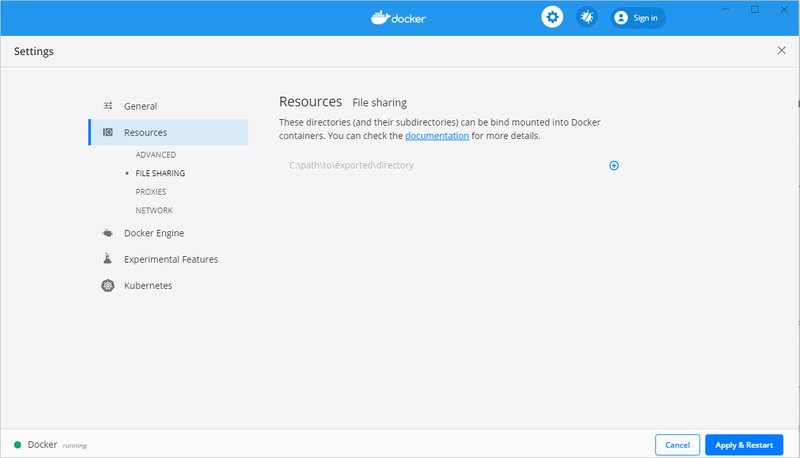
检查WSL2配置
确保Docker Desktop已启用WSL2后端
在设置中勾选General选项的WSL2支持并重启服务6。
特权模式启动
对于需要更高权限的容器,使用特权模式:
bashCopy Codedocker run --privileged=true your_image
但需注意安全风险1。
系统资源检查
确认Windows系统未达到线程/进程数上限
检查Hyper-V和容器功能已启用5。
若问题仍存在,建议检查Docker日志获取更详细的错误上下文47。
DockerDesktop.vhdx 怎么打开
DeepSeek-R1 回答完成
理解问题
搜索全网20篇资料
windows系统安装docker(Hyper-V方式)
-
逻辑峰
MAC安装docker
-
技术筑梦师
教程:使用 Visual Studio Code 创建容器应用
-
Microsoft
dockerdesktop.vhdx
-
51CTO博客
Windows10安装Docker Desktop(大妈看了都会)
-
腾讯云
什么是VHDX文件?
-
CSDN博客
windows版 docker desktop学习笔记——1基础总结
-
CSDN博客
docker 加载 vhdx
-
51CTO博客
Docker Desktop 安装使用教程
-
博客园
Docker部署(Windows)
-
掘金开发者社区
Windows10系统下利用虚拟环境Hyper-v、WSL搭建Docker完整教程
-
AiBot
docker加载vhdx
-
51CTO博客
通过docker desktop 运行容器
-
南哥
docker vhdx文件怎么打开里面的内容 dockerfile volume有什么用
-
51CTO博客
Windows体验NAS(一)准备工作:docker desktop安装、docker compose简介以及其他简单的准备工作
-
瞎折腾的地产狗
迁移docker-desktop虚拟磁盘文件 ext4.vhdx 到新系统/其他磁盘
-
老弟
Windows Docker Desktop占用C盘空间过大解决办法 - 知乎
-
Junge
记录安装docker desktop遇到unexpected wsl error的解决过程
-
菜菜鸟
关于在下载安装DockerDesktop后虚拟机无法打开显示冲突-CSDN博客
-
CSDN博客
windows11安装docker desktop和K8S环境创建镜像和运行dashboard
-
CSDN博客
深度思考完成 用时45秒
我们讨论的是如何打开DockerDesktop.vhdx文件。根据搜索结果,VHDX文件是虚拟硬盘文件,通常与虚拟化技术相关。
在搜索结果中,提到ext4.vhdx文件是Docker Desktop用于存储容器和镜像数据的文件。而则给出了在Linux系统中使用工具挂载VHDX文件的方法。
但是,用户可能是在Windows环境下操作,因为问题中提到了DockerDesktop(通常用于Windows)。因此,我们需要考虑在Windows下打开VHDX文件的方法。
参考信息:
:在Windows中,VHDX文件可以通过磁盘管理工具挂载。具体步骤如下:
打开“磁盘管理”(可以在开始菜单搜索“创建并格式化硬盘分区”)。
在菜单栏选择“操作”->“附加VHD”。
浏览并选择VHDX文件,然后点击“确定”。
另外,中提到了使用qemu-nbd等工具在Linux下挂载VHDX,但我们这里主要关注Windows方法。
注意:DockerDesktop使用的VHDX文件(如ext4.vhdx)通常是Linux文件系统(ext4),在Windows下直接挂载可能无法读取内容,因为Windows默认不支持ext4文件系统。
因此,如果需要在Windows下读取ext4文件系统的VHDX文件,可能需要第三方软件(如Paragon ExtFS for Windows)来支持ext4文件系统。
但是,根据的内容,该文件存储的是Docker Desktop的容器和镜像数据,直接打开可能不是用户的最佳选择,因为可能会损坏数据。而且,Docker Desktop运行时也会锁定该文件。
如果用户需要备份或迁移数据,可以参考中的步骤:
停止Docker Desktop。
备份VHDX文件(如果需要)。
然后可以选择删除或移动该文件(但要注意数据丢失的风险)。
如果用户只是想查看或修改VHDX文件中的内容,那么需要在Windows下安装支持ext4文件系统的软件,然后挂载VHDX文件。但注意,这样做有风险,可能会损坏Docker数据。
因此,我们给出两种方案:
方案一:在Windows下挂载为普通磁盘(仅适用于NTFS文件系统的VHDX,而DockerDesktop的通常是ext4,所以此方案可能不适用于DockerDesktop.vhdx,但适用于其他VHDX)
步骤:
右键点击开始菜单,选择“磁盘管理”。
点击“操作”>“附加VHD”。
浏览到vhdx文件,点击“确定”。
方案二:使用第三方软件读取ext4文件系统的VHDX(适用于DockerDesktop.vhdx)
步骤:
停止Docker Desktop(确保没有进程占用vhdx文件)。
安装支持ext4文件系统的软件,例如Paragon ExtFS for Windows(付费)或Linux File Systems for Windows(免费,但可能不稳定)。
在磁盘管理工具中附加VHDX文件。
此时,如果第三方软件安装正确,文件资源管理器应该能够访问该磁盘。
然而,我们强烈建议不要直接修改DockerDesktop的vhdx文件,以免导致数据损坏。如果必须访问,建议使用Docker的导出功能将容器或镜像导出。
另外,提供了一种在Linux下挂载的方法,如果用户有WSL2可用,也可以考虑在WSL2中挂载:
在WSL2中安装qemu-utils和nbd工具:
sudo apt update
sudo apt install qemu-utils nbd-client
加载nbd模块:sudo modprobe nbd
连接VHDX文件:sudo qemu-nbd -c /dev/nbd0 /mnt/c/path/to/DockerDesktop.vhdx (注意:WSL2中访问Windows文件需要路径转换,如/mnt/c/...)
挂载分区:sudo mount /dev/nbd0p1 /mnt/mountpoint (注意:分区号可能不同,使用sudo fdisk -l /dev/nbd0查看)
总结,最安全的方式是使用Docker自带的导出功能,而不是直接操作vhdx文件。如果必须打开,建议在Linux环境下使用工具挂载(如通过WSL2),或者使用第三方软件在Windows下挂载ext4文件系统。
注意:操作前务必备份VHDX文件,以免数据丢失。
在Windows系统中打开DockerDesktop.vhdx文件(通常位于C:\Users\<用户名>\AppData\Local\Docker\wsl\data),可通过以下方法操作:
停止Docker Desktop
右键点击系统托盘的Docker图标 → 选择 "Quit Docker Desktop" 6。
挂载VHDX
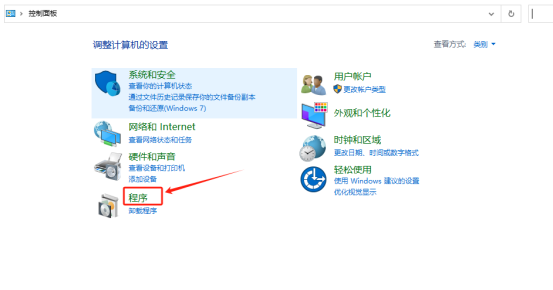
按 Win + X → 选择 "磁盘管理"。
菜单栏点击 "操作" → "附加VHD" → 浏览选择.vhdx文件 → 取消勾选 "只读" → 点击 "确定" 6。
访问文件
挂载成功后,在文件资源管理器的 "此电脑" 中会显示新磁盘分区,可像普通磁盘一样访问文件。
若.vhdx使用ext4等Linux文件系统(如Docker的ext4.vhdx):
安装工具
安装支持ext4的软件(如Paragon ExtFS或Linux File Systems for Windows)8。
挂载操作
通过工具直接挂载.vhdx文件,或先按方法一挂载,再通过工具访问分区内容。
数据风险
直接修改.vhdx可能损坏Docker数据,操作前务必 备份文件 6。
文件占用
确保Docker Desktop已完全退出,否则无法挂载(任务管理器检查dockerd.exe是否结束)6。
替代方案
如需迁移数据,建议通过Docker命令导出容器/镜像,而非直接操作.vhdx文件6。
mermaidCopy Codegraph TD
    A[停止Docker Desktop] --> B[备份.vhdx文件]
    B --> C{文件系统类型}
    C -->|NTFS| D[磁盘管理挂载]
    C -->|ext4| E[第三方工具挂载]
    D --> F[访问文件]
E --> F推荐优先使用磁盘管理工具挂载NTFS文件系统,Linux文件系统需依赖第三方工具68。操作完成后,卸载磁盘并重启Docker Desktop即可恢复服务。
 cruboy