DeepSeek-R1 回答完成
git服务器配置nginx转发
DeepSeek-R1 回答完成
理解问题
搜索全网33篇资料
gitlab nginx做二次转发 nginx两层转发
-
51CTO博客
nginx 如何转发git
-
Worktile
nginx:如何配置Nginx以将请求转发到后端应用服务器
-
CSDN博客
frp和nginx内网服务器转发和建站
-
楚留香
【实战知识】使用Github Action + Nginx实现自动化部署
-
掘金开发者社区
git怎么设置nginx代理
-
Worktile
更加智能的自动同步 NGINX 配置文件工具
-
一码归一码
nginx代理gitlab以及jenkins之二三事
-
CSDN博客
Git仓库转移问题记录
-
张三疯
nginx 配置git server http clone服务,并通过反向代理访问
-
CSDN博客
通过Nginx代理实现互联网访问使用本地内网服务器部署的GitLab并确保 SSH / HTTP 克隆地址正确
-
CSDN博客
反向代理web服务器(简易版)
-
知乎
实验篇| Nginx环境搭建-安全配置
-
ICT系统集成阿祥
git仓库nginx转发
-
51CTO博客
nginx转发 gitlab
-
51CTO博客
gitlab nginx做二次转发
-
51CTO博客
轻松实现Nginx的HTTP与WebSocket转发:你的网站需要这个
-
大猩猩呀
Nginx 请求转发配置指南
-
CSDN博客
使用nginx搭建http 访问的git服务器
-
CSDN博客
Nginx共用IP端口搭建Gitlab与Harbor
-
找地儿吹风
nginx动态转发到upstream
-
椒哥
Nginx系列(三):nginx配置域名转发、反向代理、负载均衡
-
腾讯云
Windows下Nginx的安装与使用(一):配置端口转发
-
腾讯云
Nginx配置网页转发的实现步骤
-
脚本之家
centos 6.9 +nginx 配置GIT HTTPS服务器(证书采用自签名) - net2817 - 博客园
-
博客园
linux+nginx+gitee配置自动拉取gitee的推送
-
CSDN博客
git使用教程(一)
-
晴2222
全世界布署 git 服务器最简单的办法!
-
集核云软盘
gitlab nginx转发
-
51CTO博客
搭建Git HTTP服务器
-
CSDN博客
服务器上一个域名对应多个前端项目的nginx转发配置
-
CSDN博客
liunx(Ubuntu)安装git服务端及nginx实现http访问git
-
博客园
Nginx路径转发配置教程
-
此刻的雨一落便是长久
深度思考完成 用时17秒
嗯,用户想了解如何配置nginx转发git服务器的方案。从问题来看应该是需要搭建一套可以通过nginx代理访问的git服务方案,可能是企业级部署或个人项目使用。
仔细看搜索结果,有几个关键方案可以参考。第一个是基础的反向代理配置26,通过location匹配git路径并转发到本地git服务端口。这个方案最简单直接,适合新手快速搭建。但要注意proxy_set_header的配置3,否则git操作可能报错。
第二种方案更完整1011,涉及git用户权限和仓库初始化。需要禁止git用户shell登陆,用authorized_keys管理证书,然后通过nginx代理http访问。这个方案安全性更好,适合生产环境。特别是11提到要禁用gitlab自带nginx,这个细节容易被忽略。
还有集群方案1和自动化部署方案5,不过用户当前问题应该不需要这么复杂。倒是安全配置13值得注意,比如IP白名单和请求方式限制,可以避免git仓库被恶意扫描。
注意到最新文档7提到用Ansible管理nginx配置,这个对多服务器部署很有用,但考虑到用户当前问题复杂度,暂时不需要提及。
综合来看,用户可能需要的是简明教程,所以优先展示基础代理配置和完整安全方案这两个最实用的方法。技术细节上要强调:https重定向处理11、端口冲突解决8、仓库权限设置10这三个最容易出错的点。
以下是在 Nginx 中配置 Git 服务器转发的核心步骤及注意事项,综合多个实践方案总结:
修改 Nginx 配置
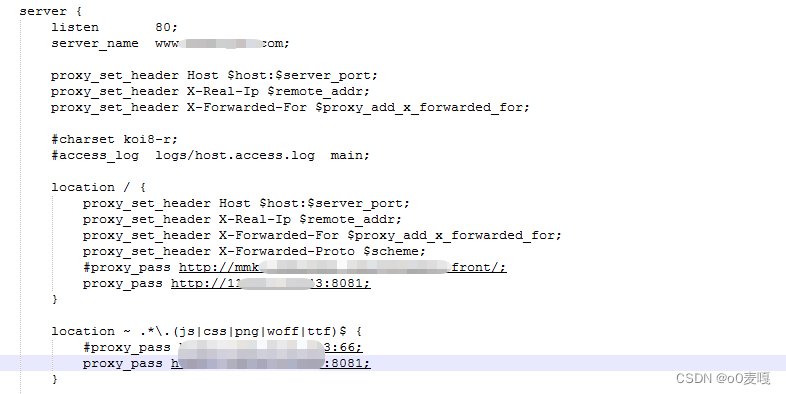
在 server 块中添加 location 规则,将 Git 请求转发至后端 Git 服务(如 GitLab/Gitea):
nginxCopy Codelocation /git/ {  # 匹配以 /git/ 开头的请求
    proxy_pass http://localhost:3000;  # 转发到 Git 服务的本地端口(如 3000)
    proxy_set_header Host $host;
    proxy_set_header X-Real-IP $remote_addr;
    proxy_set_header X-Forwarded-For $proxy_add_x_forwarded_for;
    proxy_http_version 1.1;  # 启用 HTTP 1.1 优化连接:ml-citation{ref="2,3" data="citationList"}
}关键参数说明
proxy_set_header:确保原始客户端信息传递到 Git 服务,避免因 IP/域名丢失导致的功能异常(如克隆失败)311。
proxy_http_version 1.1:解决长连接问题,提升性能3。
端口冲突处理:若 Git 服务自带 Nginx(如 GitLab),需禁用其内置 Nginx(nginx['enable'] = false)11。
SSH 访问支持
独立端口映射:在防火墙或路由器将公网 SSH 端口(如 22)映射到 Git 服务器的内部 SSH 端口(如 10022)11。
Git 服务配置:在 GitLab 或 Gitea 中明确指定 SSH 外部地址:
rubyCopy Code# GitLab 示例(/etc/gitlab/gitlab.rb)gitlab_rails['gitlab_ssh_host'] = 'git.yourdomain.com'gitlab_rails['gitlab_shell_ssh_port'] = 10022 # 映射后的公网端口:ml-citation{ref="8,11" data="citationList"}HTTPS 强制跳转
若使用 HTTPS,需在 Git 服务中配置 external_url 并启用 HTTPS:
rubyCopy Code# GitLab 配置external_url 'https://git.yourdomain.com'nginx['redirect_http_to_https'] = true:ml-citation{ref="11" data="citationList"}连接超时控制
避免代理阻塞,设置合理的超时时间:
nginxCopy Codeproxy_connect_timeout 500ms;
proxy_read_timeout 3s;
proxy_send_timeout 2s;:ml-citation{ref="3" data="citationList"}访问限制
IP 白名单:仅允许可信 IP 访问 Git 管理接口13。
请求方法限制:禁止非常规 HTTP 方法(如 PUT、DELETE 等)13。
负载均衡(多节点场景)
若需高可用,可通过 upstream 模块分发请求到多个 Git 服务器节点:
nginxCopy Codeupstream git_cluster {
   server 192.168.1.20:3000 weight=5;  # 服务器1
   server 192.168.1.30:3000 weight=3;  # 服务器2
   check interval=3000 rise=2 fall=3;   # 健康检查:ml-citation{ref="1,3" data="citationList"}
}
location /git/ {
   proxy_pass http://git_cluster;
}测试流程
执行 nginx -t 校验配置语法。
重启 Nginx:systemctl restart nginx。
访问 https://域名/git/ 测试 HTTP 克隆;
执行 git clone ssh://git@域名:10022/用户名/仓库.git 测试 SSH 克隆610。
常见问题排查
403 错误:检查 Git 仓库权限及 Nginx 代理的 proxy_set_header 是否传递用户信息10。
SSH 连接失败:确认端口映射、防火墙规则及 Git 服务的 SSH 端口配置11。
???? 提示:若需自动化同步 Nginx 配置到多服务器,可用 Ansible 管理模板(参考 7),但需提前规范配置文件命名与路径。
按此流程部署后,可通过统一域名同时支持 Git 的 HTTP 和 SSH 协议访问,且兼顾安全性与扩展性。
原先git服务器是ssh访问的,没配置端口
DeepSeek-R1 回答完成
理解问题
搜索全网20篇资料
SSH安全致命漏洞:22端口沦陷的完整渗透路线图
-
释然IT杂谈
解决Git 通过 SSH 克隆仓库时自动转换为 HTTPS 的问题
-
CSDN博客
git 使用ssh连接 / Permission denied (publickey)解决方法
-
极光
git切换连接方式(ssh-https)
-
博客园
记git ssh 切换为 https 经历
-
CSDN博客
如何将git改成https
-
Worktile
【GIT】git 从ssh切换至https 从https切换至ssh|http免密码
-
天翼云
配置服务器
-
git-scm.com
GitHub 秘籍:设置 Git 代理,让你的代码提交变得畅通无阻
-
翔星
【git】使用ssh
-
CSDN博客
坑:ssh: connect to host github.com port 22: Connection refused
-
无忌
git路径一样吗 https ssh_git操作之ssh与https互换
-
CSDN博客
Git仓库由HTTPS切换成ssh秘钥连接
-
博客园
服务器端口配置和SSH隧道全攻略
-
自称无忧非无虑
修改SSH登录端口解决Git推送问题-CSDN博客
-
CSDN
git命令ssh端口号
-
Worktile
gitlib服务器的ssh不是22端口jenkins怎么改
-
51CTO博客
sshתhttps
-
51CTO博客
如何让git走https
-
Worktile
【git】配置ssh代理
-
CSDN下载
深度思考完成 用时20秒
嗯,用户正在咨询关于Git服务器配置Nginx转发的问题。用户提到原先Git服务器是通过SSH访问的,但没有配置端口。这意味着用户可能是在SSH默认端口22的基础上运行服务的,现在希望添加HTTP/HTTPS访问支持。
我看到了很多相关搜索结果。其中提到SSH端口安全非常重要,因为22端口是常见攻击目标1。用户当前的SSH访问方式没有额外端口配置,存在一定风险。另外还看到Git协议切换相关的资料24,这正好对应了用户想从SSH扩展到HTTP/HTTPS访问的需求。
参考配置方案,核心需要解决几个问题:首先是Nginx反向代理的配置,需要正确设置proxy_pass和头部信息23;其次是保持原有SSH访问的同时新增HTTP支持,这涉及到SSH端口映射和Git服务配置8;最后是安全加固,特别是对22端口的保护措施1。
用户可能还不太清楚如何同时维护两种访问协议。需要特别说明SSH和HTTP可以并存,只需要在Git服务端正确配置external_url和SSH端口即可8。此外,搜索结果中提供了详细的SSH密钥配置方法3,这个可以作为补充知识。
考虑到安全性,应该重点提醒用户修改默认SSH端口。搜索结果1展示了攻击者如何针对22端口进行渗透,这个风险必须重视。同时Nginx配置中建议添加基础的安全策略,比如请求方法限制和超时控制3。
最后测试环节很重要,需要分别验证HTTP和SSH两种访问方式6。特别是SSH端口修改后,要测试非标准端口的连接是否正常。
,用户正在咨询关于Git服务器配置Nginx转发的问题。用户提到原先Git服务器是通过SSH访问的,但没有配置端口。这意味着用户可能是在SSH默认端口22的基础上运行服务的,现在希望添加HTTP/HTTPS访问支持。
我看到了很多相关搜索结果。其中提到SSH端口安全非常重要,因为22端口是常见攻击目标1。用户当前的SSH访问方式没有额外端口配置,存在一定风险。另外还看到Git协议切换相关的资料24,这正好对应了用户想从SSH扩展到HTTP/HTTPS访问的需求。
参考配置方案,核心需要解决几个问题:首先是Nginx反向代理的配置,需要正确设置proxy_pass和头部信息23;其次是保持原有SSH访问的同时新增HTTP支持,这涉及到SSH端口映射和Git服务配置8;最后是安全加固,特别是对22端口的保护措施1。
用户可能还不太清楚如何同时维护两种访问协议。需要特别说明SSH和HTTP可以并存,只需要在Git服务端正确配置external_url和SSH端口即可8。此外,搜索结果中提供了详细的SSH密钥配置方法3,这个可以作为补充知识。
考虑到安全性,应该重点提醒用户修改默认SSH端口。搜索结果1展示了攻击者如何针对22端口进行渗透,这个风险必须重视。同时Nginx配置中建议添加基础的安全策略,比如请求方法限制和超时控制3。
最后测试环节很重要,需要分别验证HTTP和SSH两种访问方式6。特别是SSH端口修改后,要测试非标准端口的连接是否正常。
以下是为原有 SSH 访问的 Git 服务器添加 Nginx 转发 HTTP/HTTPS 流量的完整配置方案,同时保留 SSH 访问能力:
添加 HTTP 代理规则
在 Nginx 配置文件中新增 location 块,将 HTTP(S) 请求转发到 Git 服务端口(如 3000):
nginxCopy Codelocation /git/ {  # 按需调整路径前缀
    proxy_pass http://localhost:3000;
    proxy_set_header Host $host;
    proxy_set_header X-Real-IP $remote_addr;
    proxy_set_header X-Forwarded-Proto $scheme;  # 传递协议类型
    proxy_http_version 1.1;  # 启用 HTTP/1.1 优化连接:ml-citation{ref="3" data="citationList"}
    proxy_read_timeout 300;   # 适当延长超时时间
}关键调整项
路径匹配:若需直接通过根路径访问(如 https://git.example.com),将 /git/ 改为 /2。
端口冲突:若 Git 服务自带 Web 服务器(如 GitLab),需停用其内置 Nginx。
维持 SSH 默认端口
保持原有 SSH 服务在 22 端口运行,无需修改客户端配置。
在 Git 服务中指定 SSH 外部地址(以 GitLab 为例):
rubyCopy Code# /etc/gitlab/gitlab.rbgitlab_rails['gitlab_ssh_host'] = 'git.example.com' # 与 HTTP 访问域名一致gitlab_rails['gitlab_shell_ssh_port'] = 22 # 明确声明端口:ml-citation{ref="8" data="citationList"}安全加固 SSH(强烈建议)
修改默认端口:将 SSH 服务端口从 22 改为非标准端口(如 10022),减少扫描攻击1。
bashCopy Code# /etc/ssh/sshd_configPort 10022
防火墙规则:仅允许可信 IP 访问 SSH 端口。
若客户端出现 SSH 被强制转 HTTPS 的错误,检查并修复 Git 全局配置:
bashCopy Code# 检查是否存在协议替换规则git config --global --get-regexp insteadof# 移除错误规则(若输出 url.https://.insteadof ssh://)git config --global --unset-all url.https://.insteadof:ml-citation{ref="2,4" data="citationList"}Nginx 配置生效
bashCopy Codenginx -t # 校验配置systemctl reload nginx # 重载服务
协议访问测试
HTTP 克隆:
bashCopy Codegit clone https://git.example.com/用户名/仓库.git
SSH 克隆:
bashCopy Codegit clone git@git.example.com:用户名/仓库.git # 使用默认 22 端口:ml-citation{ref="8" data="citationList"}SSH 密钥验证
若出现 Permission denied (publickey),确保客户端公钥已添加到 Git 服务的账户设置中,并执行:
bashCopy Codeeval $(ssh-agent) # 启动 agentssh-add ~/.ssh/id_rsa # 加载密钥:ml-citation{ref="3" data="citationList"}⚠️ 注意:若同时提供 HTTP 和 SSH 访问,需确保 Git 服务中配置的 外部 URL(
external_url) 与客户端使用的克隆地址域名一致,否则可能引发路径解析错误26。
怎么配置http访问,关闭ssh访问
回答已暂停
理解问题
深度思考完成 用时36秒
我们需要保留原有的Git SSH访问方式,但现在要求配置HTTP访问并关闭SSH访问。注意:关闭SSH访问可能意味着我们不再允许通过SSH协议进行Git操作,但请注意,这可能会影响用户的使用习惯,因为SSH通常用于认证和免密操作。
不过,根据问题,我们分为两个部分:
配置HTTP访问(通过Nginx代理)
关闭SSH访问(即停止SSH服务或禁用Git的SSH访问)
但是,请注意:Git服务通常同时支持SSH和HTTP(S)两种协议,关闭SSH访问并不是必须的,但如果有安全要求,可以这样做。
下面分别说明:
一、配置HTTP访问(以GitLab为例,其他Git服务类似)
我们已经有了Nginx作为反向代理,配置HTTP访问的步骤:
确保Git服务本身的配置中启用了HTTP(S)服务,并监听在某个端口(比如3000)。
配置Nginx代理规则,将HTTP(S)请求转发到该端口。
例如,在Nginx中配置:
nginxCopy Codeserver {
    listen 80;
    server_name git.example.com;

    location / {
        proxy_pass http://localhost:3000; # 假设Git服务运行在3000端口
        proxy_set_header Host $host;
        proxy_set_header X-Real-IP $remote_addr;
        proxy_set_header X-Forwarded-For $proxy_add_x_forwarded_for;
        proxy_set_header X-Forwarded-Proto $scheme;
    }

    # 如果使用HTTPS,则监听443端口并配置SSL证书
    # listen 443 ssl;
    # ssl_certificate /path/to/cert.pem;
    # ssl_certificate_key /path/to/private.key;
}
二、关闭SSH访问
关闭SSH访问有两种方式:
关闭整个服务器的SSH服务(不推荐,因为可能影响其他SSH管理需求)
仅关闭Git服务的SSH访问(推荐)
对于GitLab:
修改GitLab配置文件(/etc/gitlab/gitlab.rb):
rubyCopy Code# 禁用GitLab自带的SSH服务gitlab_rails['gitlab_shell_enabled'] = false
然后运行 gitlab-ctl reconfigure 使配置生效。
对于Gitea:
修改Gitea配置文件(通常是gitea安装目录下的custom/conf/app.ini):
iniCopy Code[server]DISABLE_SSH = true
然后重启Gitea服务。
但是,请注意:关闭Git服务的SSH访问后,用户将无法通过SSH协议进行克隆、推送等操作,只能使用HTTP(S)。
三、额外考虑
如果之前用户都是通过SSH访问,现在需要迁移到HTTP(S),需要通知用户修改远程仓库的URL:
bashCopy Codegit remote set-url origin https://git.example.com/username/repo.git
对于认证:HTTP(S)访问通常需要用户名和密码,或者使用Access Token(推荐,因为更安全)。对于GitLab,用户可以在设置中生成Access Token;对于Gitea,也有类似机制。
为了提高安全性,建议使用HTTPS而不是HTTP。可以使用Let's Encrypt免费证书。
如果关闭SSH访问后,原来的SSH端口可能会空闲,可以考虑在防火墙上关闭该端口的对外访问(如果之前是默认22端口,那么关闭22端口的公网访问),或者修改SSH服务端口为其他端口(如果仍需要服务器管理)。
总结步骤:
配置Nginx反向代理,使其代理到Git服务的HTTP端口。
修改Git服务的配置,禁用其SSH访问功能。
重启相关服务(Nginx和Git服务)。
防火墙设置(可选):禁止外部访问SSH端口(22)或修改SSH端口。
通知用户切换协议,并使用Access Token进行认证。
注意:如果服务器上同时运行着系统SSH服务(用于服务器登录),禁用Git服务的SSH访问并不会影响系统SSH登录。但是,如果之前用户是通过同一个SSH端口(22)进行Git操作和服务器登录,那么禁用Git的SSH访问后,用户仍然可以使用SSH登录服务器,但无法进行Git操作。因此,我们这里禁用Git的SSH访问是安全的。
另外,如果之前Git服务使用的是非22端口,那么关闭Git的SSH访问后,该端口将不再监听。
验证方法:
尝试通过HTTP(S)克隆和推送,应该成功。
尝试通过SSH克隆,应该失败(提示权限被拒绝或者连接被拒绝)。
请根据实际使用的Git服务(GitLab, Gitea, Gogs等)调整配置步骤。
以下是逐步配置 Git 服务器仅支持 HTTP/HTTPS 访问并完全禁用 SSH 访问的方案:
bashCopy Code# 停止 SSH 服务sudo systemctl stop sshd# 禁用 SSH 服务开机启动sudo systemctl disable sshd# 验证 SSH 服务状态(应显示 inactive)sudo systemctl status sshd
bashCopy Code# 阻止所有 SSH 访问(默认端口 22)sudo ufw deny 22# 如果使用自定义 SSH 端口,一并屏蔽sudo ufw deny <custom-port># 应用防火墙规则sudo ufw reload
bashCopy Codesudo nano /etc/ssh/sshd_config
添加以下内容:
textCopy Code# 禁用所有 SSH 访问
DenyUsers *
PermitRootLogin no
PasswordAuthentication no
AllowTCPForwarding no
AllowAgentForwarding no
X11Forwarding no
rubyCopy Code# GitLab 配置 (/etc/gitlab/gitlab.rb)gitlab_rails['gitlab_shell_enabled'] = falsegitlab_shell['enable'] = false# 应用配置sudo gitlab-ctl reconfigure
nginxCopy Codeserver {
    listen 80;
    server_name git.yourdomain.com;
    root /var/www/git;  # 可选静态目录

    # HTTP 重定向到 HTTPS (推荐)
    return 301 https://$host$request_uri;
}

server {
    listen 443 ssl;
    server_name git.yourdomain.com;

    # SSL 证书配置
    ssl_certificate /etc/letsencrypt/live/git.yourdomain.com/fullchain.pem;
    ssl_certificate_key /etc/letsencrypt/live/git.yourdomain.com/privkey.pem;

    # 安全强化配置
    ssl_protocols TLSv1.2 TLSv1.3;
    ssl_ciphers HIGH:!aNULL:!MD5;
    ssl_prefer_server_ciphers on;

    # 代理到 Git 服务
    location / {
        proxy_pass http://localhost:3000;  # Git 服务端口

        # 关键请求头设置
        proxy_set_header Host $host;
        proxy_set_header X-Real-IP $remote_addr
没有用gitlab,git服务器怎么配置http访问,关闭ssh访问方式
回答已暂停
理解问题
搜索全网27篇资料
Linux下gitlab-ce服务端配置,关闭https的访问,修改为http
-
CSDN博客
配置服务器
-
git-scm.com
【Git】TortoiseGit(小乌龟)配置SSH和使用
-
小牛学前端
如何让git走http
-
Worktile
git不用ssh怎么登录
-
Worktile
Windows服务器上安装Gitea搭建自己的GIT服务器的保姆级教程
-
慕容小九
如何在GitBlit中禁用SSH并仅使用HTTP和HTTPS
-
腾讯云
http方式搭建git服务器
-
CSDN博客
Linux git 代理设置和 CPAN 代理设置
-
人间白头
git网络代理配置
-
CSDN博客
【Docker项目实战】使用Docker部署Gitblit服务器
-
江湖有缘
git 使用ssh连接 / Permission denied (publickey)解决方法
-
极光
git 提示 permission denied 问题的解决方法有什么?
-
我也愿做执金吾
如何解决git clone http/https仓库失败(403错误)
-
掘金开发者社区
开发者必看!Git无法走系统代理?虚拟机网络不走代理?手动配置一劳永逸
-
哔哩哔哩
Git服务器搭建--ssh/http
-
CSDN博客
一种Web端SSH服务(webssh2)
-
ailx10
如何设置通过http连接git
-
Worktile
4、CentOS:GitLab安装配置
-
同舟共季
Git配置与SSH/HTTP免密登录:清除与设置教程-CSDN博客
-
CSDN博客
4.1 服务器上的 Git - 协议
-
git-scm.com
git如何用http访问
-
Worktile
Smart HTTP
-
git-scm.com
???? HTTP与SSH连接Git的区别
-
发热的小太阳momo不孤单
git两种连接方式:ssh和http配置介绍
-
博客园
8.1 自定义 Git - 配置 Git
-
git-scm.com
git切换http和ssh
-
CSDN
深度思考完成 用时42秒
我们已知用户没有使用GitLab,而是使用其他Git服务(如Gitea、GitBlit或原生Git服务)。目标是将Git服务器配置为仅支持HTTP/HTTPS访问,并关闭SSH访问方式。
配置HTTP访问:通过Nginx等Web服务器代理Git的HTTP请求。
关闭SSH访问:禁用Git服务的SSH监听端口或阻止SSH协议访问。
强制使用HTTP/HTTPS:在Git服务配置中禁用SSH支持。
此处假设Git服务运行在本地端口3000(常见于Gitea/GitBlit等),通过Nginx代理HTTP请求:
nginxCopy Code# Nginx配置示例(/etc/nginx/conf.d/git.conf)
server {
    listen 80;
    server_name git.example.com;  # 改为你的域名

    location / {
        proxy_pass http://localhost:3000;  # 转发到Git服务端口
        proxy_set_header Host $host;
        proxy_set_header X-Real-IP $remote_addr;
        proxy_set_header X-Forwarded-For $proxy_add_x_forwarded_for;
        proxy_http_version 1.1;
    }
}
执行 nginx -t 测试配置,再 systemctl reload nginx 重载服务68。
⚠️ 注意:若Git服务自带Web服务器(如GitBlit),需确保其仅监听HTTP端口(如8080),并在配置中关闭HTTPS重定向78。
根据Git服务类型操作:
禁用SSH服务(系统级)
若SSH是独立服务(如OpenSSH),可直接停止并禁用:
bashCopy Codesudo systemctl stop sshd # 停止SSH服务sudo systemctl disable sshd # 禁止开机启动
或修改SSH配置文件(/etc/ssh/sshd_config),注释掉监听端口:
configCopy Code# Port 22 # 注释此行
重启SSH服务:sudo systemctl restart sshd2。
Git服务配置中关闭SSH
Gitea:修改 gitea/app.ini,设置 DISABLE_SSH=true6:
iniCopy Code[server]DISABLE_SSH = true
GitBlit:编辑 gitblit/data/gitblit.properties,设置:
propertiesCopy Codeserver.enableGitServlet = true  # 启用HTTP访问
server.enableSshServlet = false # 关闭SSH访问:ml-citation{ref="7" data="citationList"}防火墙封锁SSH端口
使用防火墙阻止外部访问SSH端口(默认22):
bashCopy Codesudo ufw deny 22 # 阻止所有22端口流量sudo ufw reload # 重载防火墙规则
Git服务中隐藏SSH入口
在Web界面移除SSH克隆地址(如Gitea/GitBlit支持界面配置)78。
HTTP访问测试
bashCopy Codegit clone http://git.example.com/用户名/仓库.git
输入账号密码应能正常克隆8。
SSH访问测试
尝试SSH克隆应失败:
bashCopy Codegit clone git@git.example.com:用户名/仓库.git # 应提示连接拒绝或超时
⚠️ 警告:关闭SSH会影响原有SSH用户,需提前通知切换至HTTP协议58。为保证安全,强烈建议启用HTTPS(可通过Let's Encrypt免费证书实现)16。
以下是配置 Git 服务器仅支持 HTTP/HTTPS 访问并关闭 SSH 访问的完整方案(非 GitLab 环境):
修改 Git 服务配置
定位配置文件(以 Gitea/GitBlit 为例):
iniCopy Code# Gitea (app.ini)[server]PROTOCOL = http # 强制使用 HTTPHTTP_PORT = 3000 # HTTP 监听端口DISABLE_SSH = true # 关闭 SSH 支持:ml-citation{ref="6,7" data="citationList"}# GitBlit (gitblit.properties)server.enableGitServlet = trueserver.enableSshServlet = false # 禁用 SSH:ml-citation{ref="7" data="citationList"}配置 Web 服务器反向代理
nginxCopy Code# Nginx 配置示例
server {
  listen 80;
  server_name git.yourdomain.com;

  location / {
    proxy_pass http://localhost:3000; # 指向 Git 服务端口
    proxy_set_header Host $host;
    proxy_set_header X-Real-IP $remote_addr;
    proxy_http_version 1.1;
  }
}
执行 nginx -t && systemctl reload nginx 生效68。
设置 HTTP 认证
bashCopy Code# 创建用户密码文件sudo htpasswd -c /etc/nginx/git-auth.htpasswd user1
sudo htpasswd /etc/nginx/git-auth.htpasswd user2# Nginx 添加认证location / {
  auth_basic "Git Repository";
  auth_basic_user_file /etc/nginx/git-auth.htpasswd;
  proxy_pass http://localhost:3000;
}权限设置:chown apache:apache /etc/nginx/git-auth.htpasswd8。
禁用 SSH 协议支持
重启服务生效7。
在 Git 服务配置中明确关闭:
iniCopy Code# GiteaDISABLE_SSH = true# GitBlitserver.enableSshServlet = false
系统级封锁 SSH 端口
bashCopy Codesudo ufw deny 22       # 封禁 SSH 默认端口sudo ufw reload        # 刷新防火墙# 彻底停止 SSH 服务(可选)sudo systemctl stop sshd
sudo
我的git服务没有端口啊
回答已暂停
理解问题
搜索全网29篇资料
Windows服务器上安装Gitea搭建自己的GIT服务器的保姆级教程
-
慕容小九
4、CentOS:GitLab安装配置
-
同舟共季
怎么开启git服务器端口号
-
Worktile
8.1 自定义 Git - 配置 Git
-
git-scm.com
git通讯端口号怎么弄
-
Worktile
虚拟机中的gitlab无端口 linux虚拟机安装git
-
51CTO博客
解决gitlab克隆仓库时url没带上端口号的问题
-
CSDN博客
在Docker中部署GitLab,HTTP克隆方式没有携带对应服务的端口号问题
-
博客园
git 拉取/上传失败
-
伍马柒火
【Docker项目实战】使用Docker部署Gitblit服务器
-
江湖有缘
Linux搭建GitLab服务器
-
于晟
禁止git用户ssh登录的两种方法
-
CSDN博客
Linux git 代理设置和 CPAN 代理设置
-
人间白头
容器化部署指南!手把手教你内网GitLab仓库实现外网访问
-
ZeroNews
git端口号_win环境下搭建git服务器
-
CSDN博客
GitHub 秘籍:设置 Git 代理,让你的代码提交变得畅通无阻
-
翔星
git无法获取端口怎么解决方法
-
Worktile
如何查询git端口号
-
Worktile
linux 查看git端口号
-
腾讯云
解决gitlab克隆仓库时url没带上端口号的问题 git无法克隆代码到本地
-
51CTO博客
本地搭建Git服务器,两台电脑共享代码如此简单
-
腾讯云
虚拟机配置git的端口
-
博客
配置服务器
-
git-scm.com
虚拟机中的gitlab无端口_51CTO博客
-
51CTO博客
docker gitlab clone地址无端口号
-
51CTO博客
解决GitHub 22 端口被占用,改用 443 端口连接
-
腾讯云
【GitBlit】Windows搭建Git服务器详细教程-CSDN博客
-
CSDN博客
Git 使用问题与解决方案
-
CSDN博客
解决Git连接失败:Failed to connect to github.com port 443 after 21090 ms: Couldn‘t connect to server
-
腾讯云
深度思考完成 用时15秒
嗯,用户的问题是关于git服务器端口的问题。用户说"我的git服务没有端口啊",这需要仔细分析一下。
根据搜索结果来看,用户可能遇到了几种情况:
用户可能在使用内置git协议的git服务,没有配置HTTP端口35。
用户可能误以为git服务必须要有专用端口,但实际上git支持多种协议方式10。
用户可能使用了git daemon但没有指定端口3。
从技术角度,需要向用户解释清楚git服务的几种访问方式:
SSH方式默认使用22端口,但不需要专门配置端口号1
HTTP/HTTPS方式需要配置web服务器端口10
git协议需要启动git daemon并指定端口3
用户可能是新手管理员,对git服务架构不太熟悉。ta的重点应该是想让git服务支持HTTP访问。
解决方案上,应该建议:
配置Nginx转发HTTP请求到git服务10
或者直接启动git内置HTTP服务5
如果使用git daemon需要指定端口3
特别要注意提醒用户防火墙设置1和外部URL声明8的问题,这些是常见痛点。
回答要避免太技术化,用简单明了的步骤说明,重点解决用户当前的困惑。
以下是针对 Git 服务端口配置的完整解决方案,无需依赖 GitLab 等平台:
无需显式配置端口
Git 的 SSH 协议默认使用系统 SSH 服务的 22 端口。客户端连接时若未指定端口(如 git@yourserver.com:repo.git),会自动使用 22 端口13。
nginxCopy Codeserver {
    listen 80;
    server_name git.yourdomain.com;  # 绑定域名

    location / {
        proxy_pass http://localhost:3000;  # 转发到 Git 服务的本地端口(如 3000)
        proxy_set_header Host $host;
        proxy_set_header X-Real-IP $remote_addr;
        proxy_http_version 1.1;  # 必需优化项
    }
}关键说明:
proxy_pass需指向 Git 服务的本地监听端口(如 Gitea 默认为 3000)10。若需 HTTPS,增加
listen 443 ssl并配置证书1。
bashCopy Codesudo nginx -t # 校验配置sudo systemctl reload nginx # 重载服务
bashCopy Code# 停止并禁用 SSH 服务sudo systemctl stop sshd
sudo systemctl disable sshd
bashCopy Codesudo ufw deny 22 # 屏蔽默认 22 端口sudo ufw reload # 应用规则
编辑 /etc/passwd,将 Git 用户 shell 改为 /usr/bin/git-shell:
bashCopy Code# 修改前:git:x:1000:1000::/home/git:/bin/bash# 修改后:git:x:1000:1000::/home/git:/usr/bin/git-shell # 禁止登录 Shell:ml-citation{ref="12" data="citationList"}iniCopy Code# gitea/conf/app.ini[server]HTTP_PORT = 3000 # 本地监听端口DISABLE_SSH = true # 禁用 SSH 功能ROOT_URL = http://git.yourdomain.com # 外部访问 URL:ml-citation{ref="8" data="citationList"}bashCopy Codesudo systemctl restart gitea # 根据实际服务名调整
测试 HTTP 访问
bashCopy Codegit clone http://git.yourdomain.com/用户名/仓库.git
SSH 连接应失败
bashCopy Codessh git@git.yourdomain.com # 预期:Connection refused
| 配置项 | 操作要求 |
|------------------
怎么查看git服务的本地端口
DeepSeek-R1 回答完成
理解问题
搜索全网26篇资料
如何查看git本地仓库地址端口
-
Worktile
如何查看git端口
-
Worktile
linux 查看git端口号
-
腾讯云
git 设置
-
CSDN博客
git基本命令
-
CSDN博客
linux如何查看gitlab运行的端口号
-
51CTO博客
git服务器如何查看端口号
-
Worktile
配置服务器
-
git-scm.com
查看git端口号
-
腾讯云
Linux系统之部署Gitblit服务器
-
江湖有缘
如何查看git的端口信息
-
Worktile
git知识点以及git常见错误_hint: 'git pull ...') before pushing again. hint: -CSDN博客
-
CSDN博客
Linux查看端口
-
CSDN博客
linux 查看gitlab端口号
-
51CTO博客
linux查看gitlab得 nginx占用端口 linux查看git账户
-
51CTO博客
git查看端口号
-
腾讯云
windows里用git客户端查看java端口
-
51CTO博客
查看服务器端口号,怎么查看服务器端口号
-
值友9310239403
Git基础总结????
-
出逃的眉小子爱旅行
Git常用命令记录
-
平行迷鹿
git使用教程(一)
-
晴2222
服务器的地址和端口在哪里查看
-
腾讯云
Linux中端口号查看命令的使用
-
亮剑
???? Git常用命令速查指南 ????
-
吖米侣行向前冲
如何查询服务器端口号-查询服务器端口号的三种方法
-
脉脉
服务器端口怎么查,服务器端口怎么查看这里
-
ITPUB
深度思考完成 用时35秒
我们首先需要明确:Git本身并不是一个持续运行的服务,因此通常没有"本地端口"的概念。但有两种情况需要区分:
当使用git daemon启动一个临时Git服务器时,它会监听端口(默认9418)。
日常使用的Git仓库(本地仓库)并不监听端口,而是通过文件系统或网络协议(如SSH、HTTP)与远程仓库交互。
根据用户问题“查看git服务的本地端口”,结合搜索结果,以下是具体方法:
本地Git仓库本身不运行服务,因此没有监听端口。但可以查看远程仓库的URL(可能包含端口信息):
bashCopy Code# 查看远程仓库URL(包含协议、主机和端口)git remote -v
或直接获取:
bashCopy Codegit config --get remote.origin.url
若URL中包含端口(如http://example.com:8080/repo.git),则端口为80801。
查看配置文件:
GitLab:检查/etc/gitlab/gitlab.rb中的external_url或nginx['listen_port']3。
Gitea:检查app.ini中的HTTP_PORT或SSH_PORT6。
通过系统命令查看监听端口:
bashCopy Code# 查找Git相关进程监听的端口sudo netstat -tuln | grep -E 'git|gitea|gitlab'# 或使用ss命令sudo ss -tuln | grep -E 'git|gitea|gitlab'
常见端口:
HTTP/HTTPS:80/443
SSH:22
Git原生协议:9418(需手动启用)2。
git daemon)若通过git daemon启动服务:
bashCopy Code# 启动服务(默认端口9418)git daemon --reuseaddr --base-path=/path/to/repos
查看端口:
bashCopy Code# 检查9418端口监听netstat -tuln | grep 9418
可指定端口:git daemon --port=88882。
无端口信息:多数本地仓库无需端口,端口仅存在于远程仓库URL或服务器配置中。
默认端口:
SSH协议:22
HTTPS协议:443
HTTP协议:80
Git协议:9418(极少使用)12。
注:若问题中的“本地端口”指本地开发环境(如localhost),则通过
git remote -v查看的URL中通常不显示端口(默认80/443)1。
端口仅存在于远程仓库URL或服务器配置中。
默认端口:
SSH协议:22
HTTPS协议:443
HTTP协议:80
Git协议:9418(极少使用)12。
注:若问题中的“本地端口”指本地开发环境(如localhost),则通过
git remote -v查看的URL中通常不显示端口(默认80/443)1。
以下是查看 Git 服务本地端口的方法,根据不同场景分类说明:
查看远程仓库 URL
bashCopy Codegit remote -v
输出示例:
textCopy Codeorigin  http://git.example.com:8080/my-repo.git (fetch)
origin  http://git.example.com:8080/my-repo.git (push)
???? 端口显示在域名后(如 :8080)1
直接解析远程 URL
bashCopy Codegit config --get remote.origin.url
???? 提取 URL 中的端口信息(如 http://host:port/...)1
通过系统命令检测监听端口
bashCopy Code# Linux 系统sudo netstat -tuln | grep -E 'git|9418'# 或sudo ss -tuln | grep -E 'git|9418'# Windows 系统netstat -ano | findstr ":9418"
???? 默认 Git 服务端口为 9418(原生 Git 协议)23
检查 Git 服务配置文件
???? 端口直接写在配置文件中36
GitLab:查看 /etc/gitlab/gitlab.rb
rubyCopy Codeexternal_url 'http://your-host:端口号' # 查看此处端口nginx['listen_port'] = 端口号 # 或此处
Gitea:查看 gitea/conf/app.ini
iniCopy Code[server]HTTP_PORT = 3000 # HTTP 端口SSH_PORT = 22 # SSH 端口
查看服务日志
bashCopy Code# GitLab 日志tail -f /var/log/gitlab/gitlab-rails/production.log# 通用服务日志journalctl -u git-service-name | grep "Listening"
???? 日志会显示服务启动时监听的端口3
git daemon 启动的服务启动时指定端口
bashCopy Codegit daemon --port=8888 --base-path=/srv/git
???? 端口通过 --port 参数显式指定2
检查运行参数
bashCopy Codeps aux | grep "git daemon"
输出示例:
textCopy Codegit 12345 ... git daemon --port=8888 ...
???? 直接查看命令行参数中的端口号2
注意:
Git 本身不运行服务时不占用端口,端口仅存在于服务器或远程仓库配置中13
HTTP/HTTPS 协议默认端口为 80/443,SSH 默认端口为 22
原生 Git 服务怎么配置
DeepSeek-R1 回答完成
理解问题
搜索全网22篇资料
Gitblit部署教程与记录
-
kiwiqiqizai
MCP 01
-
谁知道呢
搭建Gitolite服务及使用git-daemon
-
CSDN博客
配置服务器
-
git-scm.com
git服务如何启动
-
Worktile
git原生服务器的构建
-
CSDN博客
git命令启动服务
-
Worktile
git服务器搭建(1)
-
博客园
用云服务器玩什么?怎么玩?你得先学会这个!
-
哔哩哔哩
幻兽帕鲁服务器一键部署,全网最简单!【Git源宝】
-
哔哩哔哩
如何在Windows系统上搭建Git服务器?
-
www.henghost.com
启动git服务的命令
-
Worktile
git如何运行本地服务器端
-
Worktile
git使用教程(一)
-
晴2222
4.1 服务器上的 Git - 协议
-
git-scm.com
搭建局域网内基于git协议的git服务
-
CSDN博客
git 端口_【Git】如何搭建git服务器,并运行调试
-
CSDN博客
搭建企业私有 GIT 服务
-
专业技术博客社区
Git用法练习
-
骑小蜗兜风
git使用的网络端口和开启服务
-
51CTO博客
在服务器上搭建 Git
-
git-scm.com
linux gitlab 监听端口 gitlab 443端口
-
51CTO博客
深度思考完成 用时38秒
我们配置原生Git服务(不依赖GitLab、Gitea等),主要涉及两种协议:SSH和HTTP(S)。根据用户需求,我们重点配置HTTP访问并关闭SSH访问。以下是完整步骤:
创建Git仓库目录
bashCopy Codesudo mkdir -p /srv/git/repos
sudo chown -R git:git /srv/git
初始化示例仓库
bashCopy Codesudo -u git git init --bare /srv/git/repos/sample.git
启用Git内置Web服务(需安装gitweb包)
安装依赖:
bashCopy Code# Ubuntu/Debiansudo apt install gitweb fcgiwrap# CentOS/RHELsudo yum install gitweb fcgiwrap
配置GitWeb:
bashCopy Codeecho "include '/etc/gitweb.conf'" | sudo tee /etc/gitweb.conf
sudo sed -i "s|projectroot = .*|projectroot = /srv/git/repos|" /etc/gitweb.conf
配置Nginx反向代理
nginxCopy Codeserver {
  listen 80;
  server_name git.yourdomain.com;
  root /usr/share/gitweb;  # GitWeb静态文件路径

  location / {
    try_files $uri @gitweb;
  }

  location @gitweb {
    include fastcgi_params;
    fastcgi_param SCRIPT_NAME /index.cgi;
    fastcgi_param GITWEB_CONFIG /etc/gitweb.conf;
    fastcgi_pass unix:/var/run/fcgiwrap.socket;  # FCGI服务地址
  }
}重启Nginx:sudo systemctl restart nginx8
禁止Git用户SSH登录
bashCopy Codesudo chsh git -s /usr/bin/git-shell # 修改git用户的登录shell:ml-citation{ref="4" data="citationList"}防火墙封锁SSH端口(可选)
bashCopy Codesudo ufw deny 22 # 禁用22端口sudo ufw reload
禁用SSH服务(彻底方案)
bashCopy Codesudo systemctl stop ssh
sudo systemctl disable ssh
强制HTTPS(推荐)
nginxCopy Codeserver {
  listen 80;
  server_name git.yourdomain.com;
  return 301 https://$host$request_uri;  # HTTP跳转HTTPS
}

server {
  listen 443 ssl;
  # SSL证书配置...
  # ...其他配置同前
}HTTP基础认证
bashCopy Code# 创建密码文件sudo htpasswd -c /etc/nginx/git-auth.htpasswd user1
在Nginx配置中添加:
nginxCopy Codelocation / {
  auth_basic "Restricted Access";
  auth_basic_user_file /etc/nginx/git-auth.htpasswd;
  # ...原有配置
}HTTP访问测试
bashCopy Code# 克隆仓库git clone http://git.yourdomain.com/sample.git
SSH访问阻断验证
bashCopy Codessh git@your-server# 预期输出:fatal: Interactive git shell is not enabled.
⚠️ 注意事项
原生Git HTTP服务功能有限(无图形化管理界面)
如需完整功能(如分支管理、PR等),建议改用Gitea/GitBlit13
配置完成后,用户只能通过HTTP(S)访问仓库,SSH通道已完全禁用48。
bash
sudo htpasswd -c /etc/nginx/git-auth.htpasswd user1
textCopy Code在Nginx配置中添加:
```nginx
location / {
  auth_basic "Restricted Access";
  auth_basic_user_file /etc/nginx/git-auth.htpasswd;
  # ...原有配置
}HTTP访问测试
bashCopy Code# 克隆仓库git clone http://git.yourdomain.com/sample.git
SSH访问阻断验证
bashCopy Codessh git@your-server# 预期输出:fatal: Interactive git shell is not enabled.
⚠️ 注意事项
原生Git HTTP服务功能有限(无图形化管理界面)
如需完整功能(如分支管理、PR等),建议改用Gitea/GitBlit13
配置完成后,用户只能通过HTTP(S)访问仓库,SSH通道已完全禁用48。
以下是配置原生 Git 服务的完整步骤(基于 SSH 和 HTTP 协议):
创建专用系统用户
bashCopy Codesudo adduser --system --shell /usr/bin/git-shell --group git
sudo passwd -l git # 禁用密码登录:ml-citation{ref="4" data="citationList"}初始化仓库目录
bashCopy Codesudo mkdir -p /srv/git/repos
sudo chown -R git:git /srv/git
sudo chmod 750 /srv/git
配置 SSH 密钥认证
bashCopy Code# 切换到 git 用户sudo -u git mkdir -p /home/git/.ssh
sudo -u git touch /home/git/.ssh/authorized_keys
sudo chmod 600 /home/git/.ssh/authorized_keys# 添加开发者公钥echo "ssh-rsa AAAAB3Nz... user@dev" | sudo -u git tee -a /home/git/.ssh/authorized_keys
初始化示例仓库
bashCopy Codesudo -u git git init --bare /srv/git/repos/sample.git
客户端克隆测试
bashCopy Codegit clone git@yourserver.com:/srv/git/repos/sample.git
安装 Nginx + 基础认证
bashCopy Codesudo apt install nginx apache2-utils # Ubuntu/Debiansudo htpasswd -c /etc/nginx/git-auth.htpasswd user1
Nginx 配置
nginxCopy Codeserver {
  listen 80;
  server_name git.yourdomain.com;

  location ~ /(/.*) {
    auth_basic "Git Access";
    auth_basic_user_file /etc/nginx/git-auth.htpasswd;

    # 关键配置:CGI 代理
    fastcgi_pass  unix:/var/run/fcgiwrap.socket;
    include       fastcgi_params;
    fastcgi_param SCRIPT_FILENAME     /usr/lib/git-core/git-http-backend;
    fastcgi_param GIT_PROJECT_ROOT    /srv/git/repos;
    fastcgi_param PATH_INFO           $1;
    fastcgi_param GIT_HTTP_EXPORT_ALL "";
  }
}重启服务:sudo systemctl restart nginx8
启用 Git HTTP 后端
bashCopy Codesudo apt install git-daemon-run fcgiwrap # 安装依赖sudo systemctl enable --now fcgiwrap
客户端 HTTP 测试
bashCopy Codegit clone http://git.yourdomain.com/sample.git# 输入用户名密码
bashCopy Code# 开放 HTTP 端口sudo ufw allow 80/tcp
sudo ufw allow 443/tcp# 关闭 SSH 端口(可选)sudo ufw deny 22/tcp
sudo ufw reload
???? 验证命令:
bashCopy Code# 检查 HTTP 访问curl -I http://git.yourdomain.com/sample.git# 检查 Git 协议telnet yourserver 9418
此方案支持多协议访问,默认启用 SSH + HTTP,如需关闭 SSH 见第四部分配置46。
 cruboy