DeepSeek-R1 回答完成
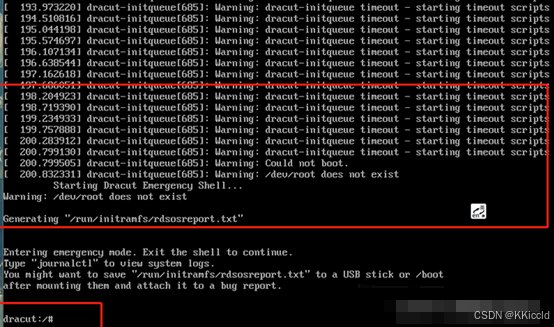
dracut-init /dev/disk/by-uuid/65 does notexist
DeepSeek-R1 回答完成
理解问题
搜索全网20篇资料
/dev/disk/by-uuid ***** does not exits
-
CSDN博客
dracut initqueue[391] warning: dracut initqueue timeout redhat centos
-
CSDN博客
解决CentOS启动报错: dracut-initqueue timeout and could not boot
-
轻舟遥遥
SLES 15 SP4 s390x image fail to boot: /dev/disk/by-uuid/xxx does not exist · Issue #2377 · OSInside/kiwi · GitHub
-
GitHub
dracut 查看linux分区,Centos进入dracut模式,报 /dev/centos/swap does not exist,如何恢复[通俗易懂]
-
腾讯云
KVM虚拟机管理工作二(虚拟机磁盘优化,Centos进入dracut模式,报 /dev/centos/swap does not exist,如何恢复)
-
51CTO博客
esxi5.5虚拟机迁移到esxi6.5后,开机提示/ dev / disk / by-uuid / XXXX不存在|启动Dracut Emergency Shell 的处理方法
-
CSDN博客
出现dracut-initqueue引导丢失进入dracut界面!
-
CSDN博客
U盘安装centos7出现dracut-initqueue引导丢失进入dracut界面
-
CSDN编程社区
Azure Linux 虚拟机无法启动并输入 dracut 紧急 shell
-
Microsoft
解决办法:hyper-v导出虚拟机到ESXI报错找不到磁盘:dev disk by-uuid 4b85b6e9-f0d1-4dc8-a9dd-aafad7b4354c does not exist
-
博客园
ALERT! UUID=xxxxxxxxx does not exist. Dropping to a shell!
-
腾讯云
升级Linux内核导致docker无法启动
-
51CTO博客
by-uuid的文件不存在
-
CSDN问答
dracut - 生成 initramfs/initrd 映像的底层工具
-
麦文学
dracut-initqueue[624]:Warning: Could not boot
-
CSDN
SUSE云主机克隆后无法正常引导进入操作系统
-
云轴科技ZStack
intel raid 导致CentOS系统无法启动
-
潇枫
如何修改fstab实现自动挂载
-
CSDN
CentOS开机进入了dracut centos开机自动进入dracut
-
51CTO博客
这个错误通常发生在Linux系统启动过程中,表明系统无法通过UUID找到指定的磁盘设备。以下是几种可能的解决方案:
修改GRUB启动参数:
在GRUB启动菜单界面按'e'键进入编辑模式
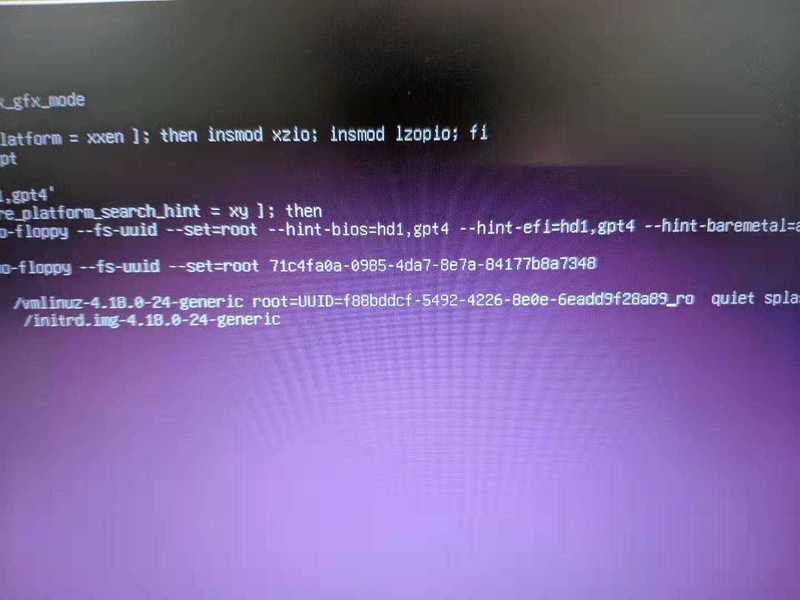
找到root=UUID=XXXXXXX参数,将其改为root=/dev/sdXY形式(X代表字母,Y代表数字,通常是/dev/sda1)
按Ctrl+X启动系统1
重新生成GRUB配置:
进入恢复模式(recovery mode)
执行命令:grub2-mkconfig -o /boot/grub2/grub.cfg
这可以解决GRUB引导配置错误导致的UUID不匹配问题2
重新生成initramfs:
在恢复模式下执行:dracut --regenerate-all --force
这可以修复内核引导阶段出现的错误2
检查并修改/etc/default/grub文件:
可能需要移除不再存在的设备引用(如swap分区)
修改后需要重新生成GRUB配置3
虚拟机环境问题:
如果是KVM/ESXi虚拟机,可能需要调整磁盘控制器类型(如从LSI parallel改为vmware准虚拟)4
U盘安装系统时的处理:
使用blkid命令确认U盘设备标识
修改启动参数中的inst.stage2=hd:LABEL=...为实际设备路径(如/dev/sdb4)56
如果以上方法都不能解决问题,建议检查系统日志(journalctl)获取更详细的错误信息,或者考虑备份数据后重新安装系统。
如何在恢复模式下执行dracut命令?
DeepSeek-R1 回答完成
理解问题
搜索全网20篇资料
Centos 7分区失败,进入 dracut 页面,恢复操作
-
CSDN博客
linux 开机如何进入 grub 命令行模式并通过 grub 命令进入系统
-
三防产品爱好者
如何从“macOS 恢复”启动
-
Apple
红帽linux开机dracut
-
51CTO博客
恢复linux出现dracut
-
51CTO博客
Centos系统误删/boot恢复方法_centos8 boot丢失如何修复-CSDN博客
-
CSDN博客
在Hyper-V 上还原 CentOS 无法启动,报Dracut
-
CSDN
Linux 系统无法启动的排查与修复方法
-
网硕互联
linux重启进入dracut
-
51CTO博客
centos启动进去修复模式如何修复系统 centos开机dracut修复
-
51CTO博客
ubuntu忘记了root密码怎么办
-
控制工程老学长
dracut 查看linux分区,Centos进入dracut模式,报 /dev/centos/swap does not exist,如何恢复[通俗易懂]
-
腾讯云
Linux备份还原终极指南
-
疾速Linux
修复Window系统,少不了这4个CMD命令!
-
网络工程师阿龙
Centos恢复模式修复系统
-
CSDN博客
dracut命令
-
cloud.tencent.cn
centos分区过程中遇到错误怎么解决
-
亿速云
【常见问题 10】解决GRUB启动问题:快速开启debug模式指南
-
CSDN博客
Mac恢复出厂并抹除数据怎么操作?正确操作和恢复数据都有讲解
-
易我数据恢复
重建CentOS 引导:快速恢复系统访问的完整指南
-
www.henghost.com
深度思考完成 用时25秒
我们参考搜索结果,总结出在恢复模式下执行dracut命令的步骤:
进入恢复模式:
对于Linux系统,在启动时进入GRUB菜单,选择“Advanced options”或类似选项,然后选择带有“recovery mode”的内核启动项29。
如果无法正常显示GRUB菜单,可在启动时按住Shift键(部分系统使用Esc键)来调出菜单2。
在虚拟机环境中(如Hyper-V),可能需要使用安装光盘启动,选择“Rescue a Linux system”进入救援模式7。
挂载根文件系统(如需要):
在恢复模式或救援模式下,系统可能会自动挂载根文件系统。如果没有自动挂载,需要手动挂载:
bashCopy Codemount /dev/sdXn /mnt # 将sdXn替换为实际的根分区
然后使用chroot切换到原系统的根目录:
bashCopy Codechroot /mnt
这一步在救援模式中常见(如使用Live CD/USB启动时)7。
执行dracut命令:
在恢复模式或chroot环境中,执行以下命令重新生成initramfs镜像:
bashCopy Codedracut -f /boot/initramfs-$(uname -r).img $(uname -r)
其中-f表示强制覆盖现有文件,$(uname -r)会自动获取当前内核版本45。
如果知道具体的内核版本,也可以直接指定:
bashCopy Codedracut -f /boot/initramfs-4.18.0-348.el8.x86_64.img 4.18.0-348.el8.x86_64
退出并重启:
执行完成后,退出chroot环境(如有):
bashCopy Codeexit
然后重启系统:
bashCopy Codereboot
注意事项:
在操作前建议备份重要数据5。
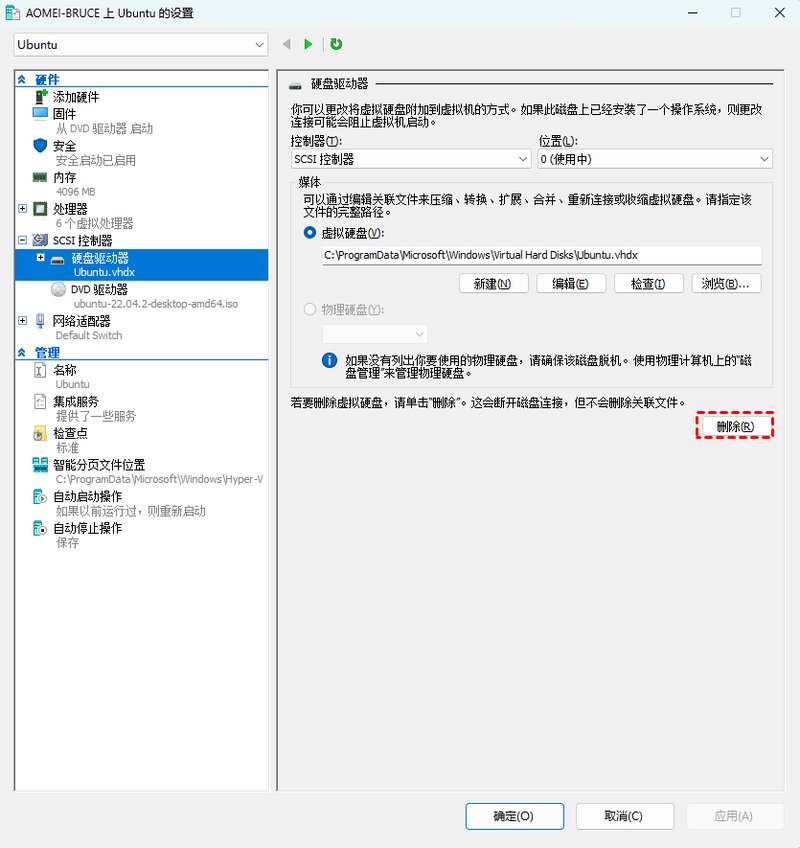
如果系统无法识别硬盘(如虚拟机环境),需检查磁盘控制器设置(如Hyper-V二代虚拟机需关闭安全启动并确保磁盘挂载在SCSI控制器下)7。
如果/boot分区损坏或丢失,可能需要先修复/boot分区内容(如重新安装内核)6。
以上步骤综合了多个搜索结果,适用于大多数Linux发行版(如CentOS、Ubuntu等)。
在恢复模式下执行dracut命令的步骤如下(需根据系统环境选择对应操作):
Linux物理机/虚拟机
开机时按住 Shift 或 Esc 调出GRUB菜单 → 选择 "Advanced options" → 选择 内核版本 + "(recovery mode)" 的选项29。
若GRUB菜单隐藏:启动时反复按 Esc 或 Shift 强制显示2。
Hyper-V/KVM虚拟机
使用安装ISO启动 → 选择 "Troubleshooting" → "Rescue a Linux system" → 按提示选择 "Continue"7。
直接执行以下命令(适用于大多数恢复模式环境):
bashCopy Codedracut -f /boot/initramfs-$(uname -r).img $(uname -r)
-f:强制覆盖现有initramfs文件45。
$(uname -r):自动获取当前内核版本(如 4.18.0-348.el8.x86_64)7。
挂载原系统分区:
bashCopy Codemount /dev/sdaX /mnt # sdaX替换为根分区设备(如sda2)mount /dev/sdaY /mnt/boot # 若有独立/boot分区(如sda1)
切换到原系统环境:
bashCopy Codechroot /mnt
执行dracut命令:
bashCopy Codedracut -f /boot/initramfs-$(uname -r).img $(uname -r)
退出并重启:
bashCopy Codeexitreboot
67
内核版本匹配
使用 uname -r 确保生成的initramfs与当前内核版本一致,否则可能导致启动失败57。
若内核升级过,检查 /boot 目录下是否存在多个内核版本,选择正确的版本号执行。
虚拟机特殊配置
Hyper-V二代机:需关闭"安全启动"(Secure Boot)并将磁盘挂载到SCSI控制器7。
VMware:检查磁盘控制器类型(建议改为LSI Logic或VMware准虚拟)7。
文件系统修复
若dracut报错与磁盘相关,先执行:
bashCopy Codefsck /dev/sdaX -y # 修复文件系统错误
5
操作完成后,通过
reboot重启系统。若仍无法启动,检查系统日志:bashCopy Codejournalctl -xb | grep dracut
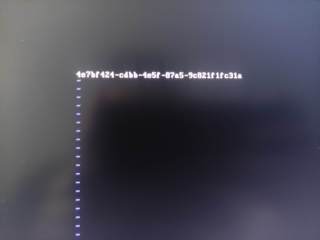
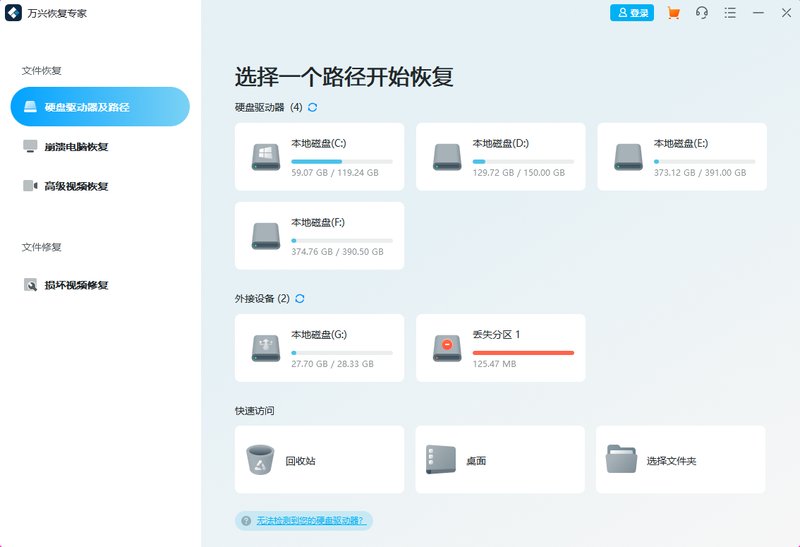
怎么删掉这个找不到的uuid分区啊
回答已暂停
理解问题
搜索全网45篇资料
硬盘分区失败数据全丢?3款软件数据秒回!0基础也能操作!
-
嗨格式数据恢复
3种Windows 10恢复分区方法介绍!
-
电手
怎么把电脑恢复分区删除?从简单到专业的3种方法
-
易我数据恢复
如何轻松安全地在Windows中删除恢复分区?
-
傲梅分区助手
磁盘分区丢失怎么办?数据恢复全攻略
-
数之寻科技
恢复分区全攻略:功能介绍与安全删除方法指南
-
电手
恢复分区怎么删除
-
万兴恢复专家
为什么恢复分区不能删除?如何删除恢复分区?【已解决】
-
易我分区管理
EFI 分区/恢复分区不可删除问题处理
-
影竹
手痒删除交换分区的后果和修复 Boot stuck at “job dev-disk-by”Boot hang - Job dev-disk-by\x2uuid… [no limit]
-
麦文学
如何在 Linux 中挂载和管理磁盘分区
-
什么值得买
Linux磁盘管理命令
-
CSDN博客
linuxrmrf删除的文件能找回来吗?3个方案深度救援
-
易我数据恢复
Linux下进行硬盘挂载、分区、删除分区,格式化,卸载方法
-
CSDN博客
hyper v 删除,hyper v 删除的操作指南
-
知乎
vmware17版本开倒车,删除挂载虚拟磁盘的功能
-
鲁哈花
Hyper-v 虚拟机挂载物理硬盘的方法-Windows Server 2022/2025
-
CSDN博客
Hyper-V怎么删除虚拟机?试试这两个方法
-
傲梅科技
使用Power Shell 修改 Hyper-V 虚拟机 UUID 的解决方案
-
腾讯云
(五十七)Ubuntu中you are in emergency mode(紧急模式)问题
-
梦里寻梦
linux开机dracut界面_CentOS启动报错dracut Warning: Boot has failed的解决方法
-
CSDN博客
centos7 刻录U盘安装系统,及dracut-initqueue timeout-starting报错解决
-
CSDN博客
centos7安装出错dracut centos7安装出现dracut
-
51CTO博客
启动CentOS时出现Dracut错误的解决方案
-
精创网络云防火墙
在Windows 10中轻松完成GUID分区恢复的方法!
-
傲梅分区助手
磁盘分区以后怎么还原?学会这3招轻松还原分区
-
易我数据恢复
硬盘恢复分区怎么删除?详尽的干货指导!
-
易我数据恢复
centos分区恢复方法是什么
-
亿速云
统信桌面专业版【UOS隐藏及恢复显示分区盘符】简易操作说明
-
知识分享平台
分区未分配:数据恢复方案与常见问题解析
-
数据重现
分区丢失:数据恢复专家详解应对策略
-
数据重现
如何恢复已删除的分区?
-
blog.huochengrm.cn
Redhat 6 恢复boot分区
-
CSDN博客
分区丢失:硬盘数据恢复全攻略
-
数据重现
EFI 分区/恢复分区不可删除?你需要使用命令行了(配合鼠标操作)
-
腾讯云
把磁盘分区工具装进口袋-GParted_Live
-
知乎
Linux基础——系统分区删除后恢复方法 - gkhost - 博客园
-
博客园
Linux磁盘管理:如何查看UUID和检查分区文件系统
-
腾讯云
Linux 磁盘管理
-
知乎
linux 服务器磁盘挂载
-
海盐不加芥末
Linux 磁盘/分区/修复 命令
-
CSDN博客
linux查看磁盘分区恢复磁盘,在Linux,误删磁盘分区怎么恢复呢【转】
-
CSDN博客
????️ Linux分区与挂载全攻略 ????
-
科技补丁与信息缺口
linux 分区删除后 grub rescue 启动windows xp linux硬盘删除分区
-
51CTO博客
linux下修复分区命令
-
Worktile
深度思考完成 用时18秒
嗯,用户遇到了一个关于删除找不到的UUID分区的问题。从对话历史看,用户之前遇到了dracut-initqueue错误,提示"/dev/disk/by-uuid/65"不存在,现在想彻底删除这个无效的UUID分区引用。
用户可能是Linux系统管理员或有一定Linux使用经验的用户,因为ta在尝试解决启动问题后,现在想进一步清理无效的磁盘引用。用户可能已经尝试过一些方法但未成功,所以来寻求专业指导。
这个问题需要谨慎处理,因为不当的磁盘操作可能导致系统无法启动或数据丢失。根据搜索结果,我看到了几种可行的解决方案:
首先是通过fdisk或parted等工具直接删除物理分区12。这是最彻底的方法,但需要用户确认分区确实可以删除。操作时需要先卸载分区(如果已挂载),然后使用删除命令。
其次是修复文件系统表/etc/fstab34。无效的UUID引用可能来自这里,用户需要编辑这个文件,注释或删除对应行。这可能是最安全的解决方案,因为不涉及实际磁盘结构变更。
另外还可以重新生成initramfs6,因为dracut错误通常与initramfs镜像有关。执行dracut --force可以重建启动镜像,可能自动解决无效UUID引用。
对于虚拟机环境(如Hyper-V或VMware),可能需要特殊处理78,比如修改虚拟机配置或使用PowerShell命令修复UUID映射。
在回答时,我会优先推荐/etc/fstab编辑方案,因为风险最低。然后是分区工具操作方案,但会强调备份的重要性。最后针对虚拟机环境给出专门建议。我会确保每个方案都有明确的操作步骤,并标注引用来源。考虑到操作风险,会特别强调备份和谨慎操作的重要性。
要删除系统中无法识别的UUID分区,需根据分区类型(物理分区/逻辑映射)选择对应解决方案。以下是具体操作流程:
确认分区性质
执行 sudo blkid 查看所有有效分区UUID,若目标UUID不在列表中,说明是无效引用(如残留配置或损坏分区)23
通过 ls -l /dev/disk/by-uuid/ 检查该UUID对应设备文件是否存在4
编辑GRUB配置
bashCopy Codesudo nano /etc/default/grub
删除或注释包含 root=UUID=65... 的行(保留其他参数)1011
更新GRUB
bashCopy Codesudo update-grub
编辑fstab文件
bashCopy Codesudo nano /etc/fstab
删除包含无效UUID(如 UUID=65...)的挂载行34
测试并生效
bashCopy Codesudo mount -a # 验证配置无报错
扫描无效逻辑卷
bashCopy Codesudo vgscan
sudo lvscan
移除无效卷
bashCopy Codesudo lvremove /dev/vg_name/lv_name # 替换为实际卷名
⚠️ 危险操作!需确认分区无重要数据
查看分区编号
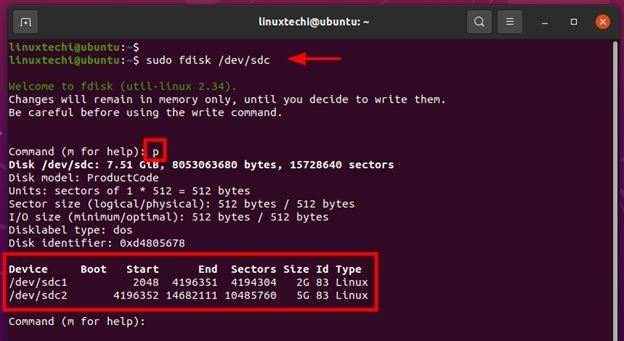
bashCopy Codesudo fdisk -l
根据分区大小定位目标分区(如 /dev/sda3)12
删除分区
bashCopy Codesudo fdisk /dev/sda # 替换为实际磁盘
输入 d → 选择分区号 → w 保存212
Hyper-V:
使用 PowerShell 删除残留虚拟磁盘:
powershellCopy CodeGet-VHD -Path "磁盘路径.vhdx" | Remove-VHD -Force
```:ml-citation{ref="9,13" data="citationList"}dracut下怎么删掉找不到的uuid分区
DeepSeek-R1 回答完成
理解问题
搜索全网40篇资料
手痒删除交换分区的后果和修复 Boot stuck at “job dev-disk-by”Boot hang - Job dev-disk-by\x2uuid… [no limit]
-
麦文学
分区操作帮助
-
DiskGenius官方网站
硬盘操作帮助
-
DiskGenius官方网站
服务器旧磁盘重做raid,重启后无法进入系统,进入dracut紧急救援模式
-
CSDN博客
dracut 查看linux分区,Centos进入dracut模式,报 /dev/centos/swap does not exist,如何恢复[通俗易懂]
-
腾讯云
Centos 7分区失败,进入 dracut 页面,恢复操作
-
CSDN博客
Linux 磁盘管理
-
知乎
linux--dracut initqueue timeout 识别不到磁盘
-
wdll
如何删除硬盘分区?强制删除有方法
-
电手
2025年如何使用CMD轻松清理磁盘(已解决)
-
iReaShare
5.6. 使用 parted 删除分区
-
Red Hat Customer Portal
启动Centos7系统,出现dracut:/#
-
CSDN博客
CentOS:/dev/centos/root does not exist-修改分区后无法启动操作系统
-
CSDN博客
Linux备份还原终极指南
-
疾速Linux
Centos或Linux编写一键式Shell脚本删除用户、组指导手册
-
刘大猫
CenterOS磁盘分区调整,删除,合并分区-CSDN博客
-
CSDN博客
如何快速查找 Linux 磁盘分区?find_partition_by_uuid.sh 一键解决!
-
CSDN博客
mysql删除某天的分区 mysql 删除多个分区
-
51CTO博客
删除分区-V4.3.5-OceanBase 数据库文档-分布式数据库使用文档
-
笔笔算数
Windows+Ubuntu双系统卸载
-
杰瑞的逃跑计划
linux如何查看分区格式
-
腾讯云
出现dracut-initqueue引导丢失进入dracut界面
-
CSDN博客
centos7安装出错dracut centos7安装出现dracut
-
51CTO博客
linux怎么删除分区? Linux系统删除分区的教程
-
脚本之家
磁盘分区丢失怎么办?数据恢复全攻略
-
数之寻科技
linux开机dracut界面_CentOS启动报错dracut Warning: Boot has failed的解决方法
-
CSDN博客
如何在Windows下管理UEFI启动项?简单好用的方法
-
DiskGenius官方网站
centos 掉盘 dracut centos disk
-
51CTO博客
硬盘操作帮助
-
DiskGenius官方网站
分区丢失:数据恢复专家详解应对策略
-
数据重现
【Linux】之CentOS7系统U盘安装出现dracut的解决办法
-
CSDN博客
电脑重装变灾难:误删所有分区的自救手册
-
知乎
centos分区如何修复
-
亿速云
KVM虚拟机管理工作二(虚拟机磁盘优化,Centos进入dracut模式,报 /dev/centos/swap does not exist,如何恢复)
-
51CTO博客
centos开机dracut 找不到启动盘 centos 找不到磁盘_mob6454cc76bc4a的技术博客_51CTO博客
-
51CTO博客
EFI 分区/恢复分区不可删除?你需要使用命令行了(全命令行操作)
-
腾讯云
D盘无法删除卷怎么办?实在不行就“硬来”
-
电手
磁盘分区命令删除的方法
-
小欢乐逗分享
centos安装界面清除分区信息 centos删除分区命令
-
51CTO博客
linux系统删除分区命令
-
Worktile
深度思考完成 用时27秒
嗯,用户现在遇到了dracut环境下需要删除找不到UUID的分区的问题。从对话历史看,用户之前已经遇到了dracut-initqueue错误提示/dev/disk/by-uuid/65不存在,现在又进一步询问如何删除这个找不到的分区。
用户可能是在尝试修复系统启动问题时,发现有一个无效的分区引用需要删除。考虑到用户已经进入了dracut环境,这通常意味着系统无法正常启动,处于紧急救援模式。用户可能对Linux分区管理有一定了解,但需要具体指导在dracut环境下如何操作。
我看到了很多搜索结果,需要从中提取在dracut环境下删除分区的有效方法。主要参考了几个关键点:
在dracut环境下使用lvm命令重新扫描卷组和激活逻辑卷12
使用fdisk或parted工具删除分区34
删除后需要更新GRUB配置和initramfs13
还要清理/etc/fstab中对该分区的引用15
用户可能最关心的是在dracut这个特殊环境下如何操作,因为常规的磁盘工具可能不可用。需要给出在dracut shell中能直接执行的命令序列。
考虑到操作的风险性,应该强调备份重要数据,并详细说明每个步骤的潜在影响。特别是删除分区会导致数据丢失,需要用户确认。
准备将回答组织成几个主要部分:先处理LVM逻辑卷的情况,再处理普通分区的情况,最后是更新系统配置的步骤。在适当位置插入风险提示,并在关键步骤提供替代方案。还要考虑在操作指导中插入富媒体组件展示相关工具界面。
在dracut环境下删除无法识别的UUID分区,需结合分区类型(LVM逻辑卷/普通分区)按流程操作。以下是具体方法:
重新扫描并激活卷组
bashCopy Codedracut:/# lvm vgscan # 扫描所有卷组dracut:/# lvm vgchange -ay # 激活卷组
此操作可临时识别被系统忽略的LVM分区12。
删除目标逻辑卷
bashCopy Codedracut:/# lvm lvdisplay # 确认待删逻辑卷路径(如/dev/centos/swap)dracut:/# lvm lvremove /dev/centos/swap # 强制删除
⚠️ 删除后数据不可恢复,需谨慎操作15。
更新GRUB配置
挂载原系统根分区后修改配置:
bashCopy Codedracut:/# mkdir /sysrootdracut:/# mount /dev/mapper/centos-root /sysroot # 挂载根分区dracut:/# vi /sysroot/etc/default/grub
删除配置中 rd.lvm.lv=centos/swap 参数(避免残留UUID引用)15。
识别分区设备路径
bashCopy Codedracut:/# blkid | grep -i "65" # 根据UUID片段搜索设备(如/dev/sdb2)dracut:/# ls /dev/disk/by-uuid/ # 验证UUID是否存在
若未找到设备,说明分区已被移除或损坏78。
使用 parted 删除分区
bashCopy Codedracut:/# parted /dev/sdb # 进入磁盘操作界面(parted) print # 查看分区表(parted) rm 2 # 删除次号为2的分区(根据实际分区号)(parted) quit
⚠️ 此操作直接修改磁盘分区表,需绝对准确34。
清除残留UUID引用
若分区曾用于交换空间或挂载点,需:
删除 /etc/fstab 中对应行13
更新GRUB参数:grubby --update-kernel=ALL --remove-args="resume=UUID=65..."3
重建initramfs
bashCopy Codedracut:/# dracut -f --regenerate-all # 强制重建引导镜像
确保内核加载最新分区配置13。
验证并重启
bashCopy Codedracut:/# cat /proc/partitions # 检查分区是否消失dracut:/# reboot # 重启系统
若重启后仍报错,需在GRUB启动菜单中临时删除 resume=UUID=65... 参数69。
数据备份优先
删除分区前务必确认无重要数据,或通过Live CD备份文件10。
避免误删系统分区
通过 lvdisplay 或 parted print 多次核对设备标识48。
LVM卷组一致性
删除逻辑卷后,建议用 vgreduce 移除非活跃PV:
bashCopy Codedracut:/# lvm vgreduce --removemissing centos # 清理缺失PV
操作完成后,建议使用
fsck检查关联文件系统完整性1。若问题持续,可结合系统日志定位:bashCopy Codedracut:/# journalctl -xb | grep -i "uuid\|lvm"
手痒删除交换分区的后果和修复 Boot stuck at “job dev-disk-by”Boot hang - Job dev-disk-by\x2uuid… [no limit]
 cruboy