DeepSeek-R1 回答完成
Please update Docker Desktop to continue using Dev Environments
DeepSeek-R1 回答完成
理解问题
搜索全网31篇资料
在win11部署docker遇到的问题总结
-
薛定谔的猫
在Ubuntu20.04搭建F1c200s的Docker编译环境
-
窈窕淑女君
6.Docker Desktop 安装使用教程
-
CSDN博客
2.1 设置Docker环境
-
CSDN博客
mac Please update Docker Desktop to continue using Dev Environments
-
51CTO博客
docker desktop dev environment设置
-
51CTO博客
mac电脑通过docker安装centos环境
-
一步一个脚印
Docker一键部署开发环境~带你逃离问题频出的环境部署
-
CSDN博客
MAC电脑如何使用DockerDesktop以及安装PHP环境
-
知乎
【Docker基础】Docker Desktop入门使用指南
-
CSDN博客
横扫全网的Docker神作!从入门到封神,这份教程太硬核(PDF可收藏)
-
Wayne
【Docker项目实战】使用Docker部署IT工具箱Team·IDE
-
江湖有缘
Docker的持续集成与持续部署
-
CSDN博客
docker持续集成发布 docker 持续集成
-
51CTO博客
使用Docker进行本地开发环境设置:高效、可重复与隔离的利器
-
我的文档小铺子
docker desktop wsl更新
-
51CTO博客
docker desktop构建开发环境 docker配置开发环境
-
51CTO博客
Docker安装升级秘籍
-
身怀绝技的大脑瓜子
docker desktop update
-
docs.docker.com
Windows10上升级WSL 2并安装最新版Docker Desktop踩坑及解决过程
-
北方的郎
解决在Windows11上新安装的Docker Desktop一直显示"starting the Docker Engine"登录不上去的问题 - 知乎
-
尚能西
【GeekHour】30分钟Docker入门教程
-
哔哩哔哩
Windows10有关docker desktop - 雲中有風 - 博客园
-
博客园
Docker Desktop 安装使用教程
-
博客园
Win10安装Docker Desktop教程
-
腾讯云
一小时玩转 Docker:从入门到实践
-
哔哩哔哩
docker持续部署_Docker满足持续部署
-
CSDN博客
Docker持续部署图文详解
-
英特尔数据中心
docker不停止更新环境变量 docker持续部署
-
51CTO博客
7.1 Docker 社区:Docker 官方文档
-
CSDN博客
用Docker配置开发环境(一)——入门
-
陈小挺
当你在Mac上看到"Please update Docker Desktop to continue using Dev Environments"提示时,说明当前Docker Desktop版本已不兼容Dev Environments功能,需要更新到最新版本1。以下是更新步骤:
下载最新版本:
访问Docker官网下载最新版Docker Desktop安装包(.dmg文件)12
注意选择与你的Mac处理器(Intel/Apple Silicon)匹配的版本3
安装更新:
双击下载的.dmg文件,将Docker图标拖到Applications文件夹覆盖旧版本2
首次运行时需授权网络和文件系统访问权限2
验证更新:
打开终端执行 docker --version 检查版本号24
在Docker Desktop设置中确认Dev Environments功能已恢复1
镜像源配置(可选):
如果遇到拉取镜像慢的问题,可修改~/.docker/daemon.json添加国内镜像源如阿里云、华为云等35。
常见问题解决:
若更新后仍提示,尝试完全卸载旧版本后重新安装1
苹果M系列芯片需确认安装ARM架构版本3
企业网络环境下可能需要配置代理1
建议定期检查Docker Desktop更新,以获得最新功能和安全补丁16。
docker run -d -p 80:80 docker/getting-started Unable to find image 'docker/getting-started:latest' locally docker: Error response from daemon: Get "https://registry-1.docker.io/v2/": dial tcp 199.16.158.9:443: i/o timeout. See 'docker run --help'. PS D:\dock>
DeepSeek-R1 回答完成
理解问题
调用智能模式理解链接
当你尝试使用以下Docker命令运行一个容器时:
bashCopy Codedocker run -d -p 80:80 docker/getting-started
你遇到了以下错误信息:
textCopy CodeUnable to find image 'docker/getting-started:latest' locally
docker: Error response from daemon: Get "https://registry-1.docker.io/v2/": dial tcp 199.16.158.9:443: i/o timeout.
本地镜像不存在:
错误信息首先指出,Docker无法在本地找到名为docker/getting-started:latest的镜像。
拉取镜像失败:
接着,Docker尝试从Docker Hub(默认镜像仓库)拉取该镜像,但失败了,因为无法建立到Docker Hub服务器的TCP连接,出现了I/O超时。
网络问题:
你的机器可能无法访问Docker Hub,这可能是由于网络配置问题(如代理、防火墙、VPN等)导致的。
Docker Hub服务问题:
尽管不太可能,但Docker Hub服务器本身可能存在问题。
检查网络连接:
确保你的机器可以访问互联网,特别是Docker Hub的服务器。
如果你在公司或学校网络下,可能需要配置代理或使用VPN。
临时禁用防火墙或安全软件:
尝试暂时禁用防火墙或安全软件,看看是否能解决问题。
注意:这仅作为诊断步骤,不建议长期禁用这些安全功能。
配置Docker代理:
如果你使用代理上网,确保Docker也被配置为使用相同的代理。
你可以在Docker Desktop的设置中配置代理,或者在Docker命令行中设置环境变量。
手动拉取镜像:
在命令行中尝试手动拉取镜像,看看是否能成功:
bashCopy Codedocker pull docker/getting-started
如果这一步也失败,那么问题很可能与网络连接有关。
检查Docker Hub状态:
访问Docker Hub的官方网站或状态页面,查看是否有任何已知的服务中断。
使用其他镜像:
如果docker/getting-started镜像有问题,你可以尝试使用其他类似的镜像。
一旦解决了网络连接问题,你应该能够成功运行你的Docker容器。
如果问题仍然存在,考虑查看Docker的日志文件或寻求社区帮助。
怎么修改~/.docker/daemon.json添加国内镜像源如阿里云、华为云等35。
DeepSeek-R1 思考中
理解问题
搜索全网37篇资料
指定docker镜像存储的目录
-
IT精英
如何配置国内的Docker镜像源?
-
阿里云开发者社区
Springboot 打包docker 镜像
-
知乎
docker 换国内镜像源,docker换源-阿里云开发者社区
-
阿里云开发者社区
配置镜像加速器_容器镜像服务(ACR)-阿里云帮助中心
-
阿里云帮助中心
Docker 修改镜像源
-
CSDN博客
Docker快速入门二:Docker配置国内镜像源、常用命令
-
CSDN博客
docker 开源镜像源使用及设置
-
博客园
docker怎么修改拉取源从指定的国内仓库拉取镜像?
-
苏辄
Docker镜像停服? 我编写了一个镜像转存工具,解决国内无法使用docker的问题,解决docker镜像无法拉取问题,修复docker pull失败
-
哔哩哔哩
亲手打造镜像,轻松上传阿里云仓库(个人版操作指南)
-
好像一直Lucky
Docker镜像拉取失败?教你轻松设置地址解决问题!
-
度小视
快速掌握Docker镜像管理命令,轻松操作阿里云仓库
-
柳岸寻来一缕烟
一个视频解决Docker安装, Pull, 找镜像等难题 Docker停服怎么办?Docker镜像无法拉取
-
哔哩哔哩
该实现镜像源自由了,简单部署自己的Docker镜像源
-
哔哩哔哩
华为云 docker 镜像
-
support.huaweicloud.com
Docker设置国内镜像源(华为源)
-
CSDN博客
docker 配置国内镜像源
-
华为开发者联盟
云手机服务器搭建
-
知乎
运维系列【仅供参考】:Docker(十六)-Docker的daemon.json的作用
-
CSDN博客
centos-7安装docker
-
柴火锅巴
Docker配置文件daemon.json介绍及优化
-
CSDN博客
docker配置国内镜像2024.11.18更新 亲测有效
-
Python私教
更新Docker Daemon.json
-
51CTO博客
Docker安装和配置
-
阿里云开发者社区
在Docker中,Docker配置文件在哪里以及如何修改?
-
阿里云开发者社区
Docker镜像源修改
-
CSDN博客
Docker换源
-
CSDN博客
2024.6可用的docker镜像源
-
克杰
Docker 如何配置阿里云镜像加速解决拉取镜像速度慢的问题?
-
IT技术分享社区
Docker 配置国内镜像源
-
晓林
CentOS 7.9 常用环境配置
-
天马行空的程序猿
霖码君
-
霖码君
修改docker 镜像源 阿里
-
51CTO博客
3-7-使用阿里云镜像仓库地址
-
哔哩哔哩
5分钟自建一个轻量级Docker镜像仓库,带可视化管理,真香!
-
哔哩哔哩
5分钟的Linux-docker镜像仓库搭建
-
哔哩哔哩
深度思考中
~/.docker/daemon.json` 添加国内镜像源
在Docker中,你可以通过修改 ~/.docker/daemon.json 文件来配置Docker守护进程使用国内的镜像源,以加速镜像的拉取速度。以下是详细的步骤:
daemon.json 文件首先,你需要打开终端或命令行界面。
使用文本编辑器打开 ~/.docker/daemon.json 文件。如果该文件不存在,你可以创建一个新的。
bashCopy Codenano ~/.docker/daemon.json
或者,如果你使用的是Windows,并且Docker Desktop的配置文件位置可能不同,你可能需要在Docker Desktop的设置中查找相应的配置选项(但通常也是通过编辑一个JSON文件来完成)。
在打开的 daemon.json 文件中,添加或修改 registry-mirrors 键,以包含你想要使用的国内镜像源。例如,如果你想使用阿里云的镜像源,你可以添加如下内容:
jsonCopy Code{
  "registry-mirrors": ["https://<your-aliyun-id>.mirror.aliyuncs.com"]}
注意:将 <your-aliyun-id> 替换为你实际的阿里云账号ID。如果你没有阿里云账号,你需要先注册一个并获取你的镜像加速地址。
对于华为云,镜像源格式可能类似,但你需要从华为云容器镜像服务获取具体的加速地址。
如果你想要添加多个镜像源,可以将它们作为数组元素列出:
jsonCopy Code{
  "registry-mirrors": [
    "https://<your-aliyun-id>.mirror.aliyuncs.com",
    "https://<your-huaweicloud-id>.mirror.ccs.huaweicloud.com"
  ]}
同样,替换 <your-huaweicloud-id> 为你实际的华为云账号相关信息。
在文本编辑器中保存对 daemon.json 文件的更改,并关闭文件。
为了使更改生效,你需要重启Docker服务。在Linux上,你可以使用如下命令:
bashCopy Codesudo systemctl restart docker
在Windows上,你可以通过Docker Desktop的托盘图标重启Docker服务,或者重启你的计算机。
重启Docker服务后,你可以尝试拉取一个Docker镜像来验证配置是否生效。例如:
bashCopy Codedocker pull hello-world
如果配置正确,你应该会看到镜像从你配置的国内镜像源被拉取下来。
通过以上步骤,你就可以成功地在 ~/.docker/daemon.json 文件中添加国内镜像源,从而加速Docker镜像的拉取速度。
查看docker源,复制到另一台机器
DeepSeek-R1 回答中
理解问题
搜索全网25篇资料
docker 环境如何复制到另外一台 - zhangzongshan - 博客园
-
博客园
docker 容器迁移到其他机器
-
博客园
怎么把docker从一个虚拟机迁移到另一个虚拟机?
-
一隅
Docker镜像打包与迁移指南 ????
-
倔強小说手星椰
Docker 容器中镜像导出/导入
-
IT知识疯子
Docker数据迁移与镜像操作全攻略
-
南大门风巅峰
20. 修改docker配置信息
-
陕西北方工程技术学校
USTC Mirror Help Docker CE
-
中国科学技术大学Mirror
Docker镜像操作常用指令详解
-
维生素女王张小果粒
一个视频解决Docker安装, Pull, 找镜像等难题 Docker停服怎么办?Docker镜像无法拉取
-
哔哩哔哩
Armbian轻NAS系列之二Docker迁移~
-
哔哩哔哩
centos-7安装docker
-
柴火锅巴
windows系统安装docker(Hyper-V方式)
-
逻辑峰
1.docker简介及安装
-
CSDN博客
docker 容器迁移
-
博客园
????新一周学习笔记:Docker命令详解????
-
快乐教育豆可爱
介绍Docker容器迁移到其他服务器的5种方法
-
博客园
服务器镜像备份,服务器镜像备份的方法
-
sguyvu1
Docker换源加速(更换镜像源)详细教程(2025.3最新可用镜像,全网最详细)
-
马哥教育
云原生领域Docker的自动化部署流程设计
-
CSDN博客
努力成为社牛的倍吉
-
努力成为社牛的倍吉
Docker 镜像拉取全攻略:轻松上手,快速入门
-
星际编程喵
华为又开源了个大的:超大规模MoE推理秘籍
-
量子位
Docker完全自学手册图文教程
-
阿里云培训中心
????NAS数据迁移全攻略|手把手...@极速Q车手的动态
-
极速Q车手
Linux/MacOS系统
打开终端。
查看Docker守护进程的配置文件,通常位于/etc/docker/daemon.json。
bashCopy Codecat /etc/docker/daemon.json
如果文件中包含registry-mirrors字段,则显示的是当前配置的Docker源。
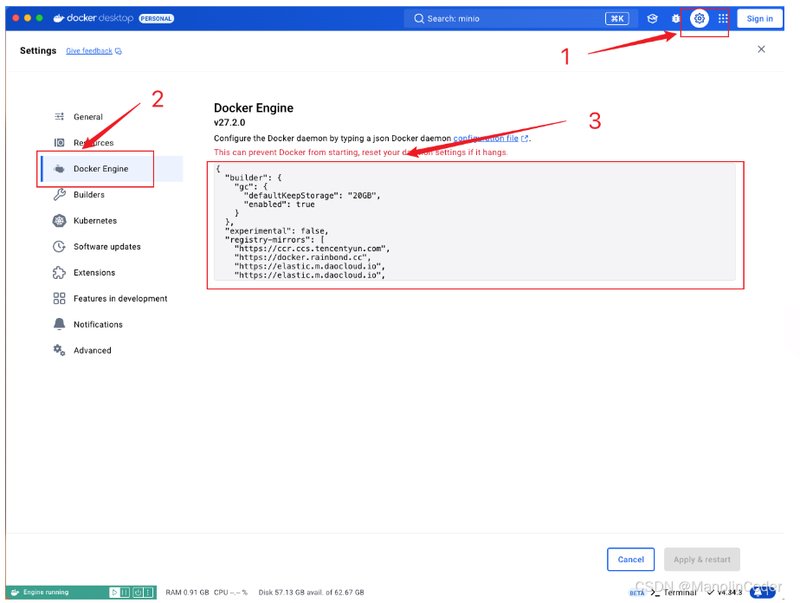
Windows系统
打开Docker Desktop。
进入设置(Settings)。
在Docker Engine下,可以查看或编辑JSON配置,其中包含registry-mirrors字段,显示当前配置的Docker源。
手动复制
将上述步骤中查看到的registry-mirrors字段及其值复制下来。
使用文件传输
如果配置文件内容较多,或者你不希望手动输入,可以将整个daemon.json文件复制到另一台机器。
使用USB驱动器、SCP、SFTP或其他文件传输方法将文件从源机器传输到目标机器。
Linux/MacOS系统
将复制的配置内容粘贴到目标机器的/etc/docker/daemon.json文件中(如果文件不存在,则创建它)。
确保JSON格式正确,特别是逗号和引号的使用。
重启Docker服务以使配置生效。
bashCopy Codesudo systemctl restart docker
Windows系统
打开Docker Desktop的设置。
在Docker Engine下,粘贴或导入复制的配置内容。
应用更改并重启Docker服务(通常Docker Desktop会自动处理服务重启)。
在复制配置之前,请确保目标机器上的Docker版本与源机器上的版本兼容。
如果目标机器上已经配置了Docker源,并且你不希望覆盖它,你需要决定是添加新的源还是替换现有源。
在修改配置文件或重启服务之前,最好备份原始配置文件,以防出现意外情况。
要将要将D
ocker环境从一台机器复制到另一
docker images文件在哪,怎么拷贝
DeepSeek-R1 回答完成
理解问题
搜索全网20篇资料
如何将docker镜像中的文件拷贝到本地_linux docker 中 下载文件到本地命令 python文件-CSDN博客
-
CSDN博客
Docker 容器中镜像导出/导入
-
IT知识疯子
怎么拷贝docker images
-
51CTO博客
docker将镜像文件拷贝到本地
-
51CTO博客
轻松学会:如何从Docker镜像中拷贝文件
-
CSDN下载
怎样指定 Docker存放image和容器的位置
-
Malwarehunter
Docker保存镜像和导入镜像文件完整图文教程
-
脚本之家
docker images container (镜像和容器)文件迁移
-
CSDN博客
拷贝docker images
-
51CTO博客
docker导出image 拷贝给他人
-
51CTO博客
????新一周学习笔记:Docker命令详解????
-
快乐教育豆可爱
Docker镜像操作全攻略:从拉取到上传的实用技巧
-
喜欢发呆的树袋熊
在Docker中,本地的镜像文件都存放在哪里?
-
阿里云开发者社区
Docker使用入门
-
CSDN博客
docker常用命令总结
-
马队之声
掌握这 5 个技巧,让你的 Dockerfile 像个大师!
-
神说要有光
docker入门这一篇就够了建议收藏
-
摆烂的IT人员
Windows10环境下Docker安装、改变镜像存储路径并配置WRF的方法
-
刘芦苇杆子
Docker入门,这一篇就够了,建议收藏
-
摆烂的IT人员
Docker常用命令
-
jason
深度思考完成 用时35秒
我们被要求回答两个问题:1. Docker images文件存储在哪里?2. 如何拷贝Docker images?
根据搜索结果,我们可以整理如下:
问题1:Docker images文件在哪?
默认情况下,Docker镜像存储在Docker的数据目录中。在Linux系统中,通常是/var/lib/docker12。
可以通过命令docker info | grep "Docker Root Dir"来查看具体的存储路径2。
问题2:怎么拷贝Docker images?
有两种主要方式:导出为tar文件和使用Docker Registry。
方法一:使用docker save和docker load命令(适用于本地拷贝):
步骤1:使用docker save将镜像保存为tar文件。例如:docker save -o my_image.tar my_image:latest34。
步骤2:将tar文件复制到目标机器(例如使用scp、U盘等)34。
步骤3:在目标机器上使用docker load -i my_image.tar来加载镜像34。
方法二:使用Docker Registry(适用于网络环境):
步骤1:给镜像打标签,指向私有或公共Registry。例如:docker tag my_image:latest my_registry/my_image:latest3。
步骤2:登录到Registry:docker login my_registry3。
步骤3:推送镜像:docker push my_registry/my_image:latest3。
步骤4:在目标机器上拉取镜像:docker pull my_registry/my_image:latest3。
此外,搜索结果还提到了另一种方式(docker export/import),但注意它主要用于容器,而不是镜像8。
因此我们主要推荐前两种方法。
另外,在拷贝镜像之前,可以使用docker images命令查看本地镜像列表47。
根据要求,我们需要在回答中插入富媒体流组件(<noteList>)来展示相关的参考信息。由于问题涉及多个步骤,我们可以在介绍拷贝方法的两个主要方式之间插入一个组件,然后在结尾前再插入一个(因为要求最少出现一次,我们可以插入两次以丰富内容)。
注意:插入组件时,仅输出组件的占位符(<noteList>),不要附带任何其他信息。
结构安排:
先回答第一个问题:Docker images文件的位置。
再回答第二个问题:如何拷贝,分为两个方法详细介绍。
在方法一和方法二之间插入一个<noteList>。
在最后总结之前再插入一个<noteList>。
引用标注规则:在每个章节(或列表项)的最后一句标点后标注来源索引。
由于回答较长,我们将分为几个部分:
一、Docker镜像存储位置
二、拷贝Docker镜像的两种主要方法
方法一:使用docker save和docker load(导出导入为tar文件)
方法二:使用Docker Registry(推送和拉取)
三、总结
注意:在两个方法之间插入一个<noteList>,在总结之前再插入一个<noteList>(不要连续插入)。
开始编写答案:
默认存储路径
Linux系统:镜像及容器数据默认存储在 /var/lib/docker 目录下(包含 image、containers 等子目录)12。
Windows系统:路径为 %programdata%\docker(如 C:\ProgramData\docker)1。
MacOS:通过虚拟机挂载,路径为 /var/lib/docker(需进入Docker虚拟机查看)1。
验证路径
终端执行以下命令查看实际路径:
bashCopy Codedocker info | grep "Docker Root Dir"
输出示例:Docker Root Dir: /var/lib/docker2。
查看镜像列表
bashCopy Codedocker images # 获取目标镜像名称及标签(如 `nginx:latest`):ml-citation{ref="4,7" data="citationList"}。导出镜像为tar文件
bashCopy Codedocker save -o nginx.tar nginx:latest # 输出文件名为 `nginx.tar`:ml-citation{ref="3,4" data="citationList"}。复制文件到目标机器
通过SCP、U盘或共享存储传输 nginx.tar 文件36。
目标机器导入镜像
bashCopy Codedocker load -i nginx.tar # 加载镜像至本地Docker:ml-citation{ref="3,4" data="citationList"}。推送镜像到仓库
bashCopy Codedocker tag nginx:latest myregistry/nginx:latest # 重命名镜像docker push myregistry/nginx:latest # 推送到私有/公有仓库:ml-citation{ref="3,6" data="citationList"}。目标机器拉取镜像
bashCopy Codedocker pull myregistry/nginx:latest # 从仓库下载镜像:ml-citation{ref="3,6" data="citationList"}。数据一致性
docker save 保存完整镜像(含所有层及元数据),适合离线迁移57。
docker export 仅导出容器文件系统(不包含历史层),通常用于容器备份8。
路径修改(可选)
若需更改默认存储位置,编辑 /etc/docker/daemon.json:
jsonCopy Code{
"data-root": "/new/path/docker" # 指定新路径:ml-citation{ref="1,2" data="citationList"} }修改后重启服务:
bashCopy Codesudo systemctl restart docker
镜像位置:默认在 /var/lib/docker(Linux)或 %programdata%\docker(Windows)12。
拷贝方法:
离线场景:docker save → 传输tar文件 → docker load34。
在线场景:推送至Docker Registry → 目标机拉取36。
/var/lib/docker/overlay2 里面都是什么目录
DeepSeek-R1 回答完成
理解问题
搜索全网22篇资料
Docker原理(10)--镜像的实际存储目录
-
哔哩哔哩
docker使用 overlay2 存储镜像容器和其他相关数据
-
CSDN博客
Docker /var/lib/docker/overlay2目录解析(Overlay2是Docker的默认存储驱动之一,主要用于管理容器和镜像的文件系统)(孤儿层问题Orphaned Layers)
-
CSDN博客
docker的overlay2中存的都是什么及如何清理/var/lib/docker/overlay2
-
脚本之家
/var/lib/docker/overlay2 /var/lib/docker/overlay2/详解
-
51CTO博客
Docker Load后存储的镜像及更改镜像存储目录的方法
-
CSDN下载
Docker镜像文件、容器、卷和网络存放位置
-
CSDN下载
深入了解容器 overlay 文件系统和 /var/lib/docker/overlay2 下的目录作用
-
百度开发者中心
Docker镜像的目录存储讲解
-
CSDN博客
指定docker镜像存储的目录
-
IT精英
【容器文件系统】了解容器 overlay 文件系统和 /var/lib/docker/overlay2下目录的作用
-
CSDN博客
关于Docker本地的镜像文件存放位置说明
-
CSDN技术社区
centos docker 镜像 存储目录
-
51CTO博客
docker overlay2 Ŀ¼id docker overlayfs
-
51CTO博客
docker mongo run Ŀ¼ docker/overlay2Ŀ¼
-
51CTO博客
在Docker中,本地的镜像文件都存放在哪里?
-
阿里云开发者社区
docker镜像深入理解
-
帽儿山的枪手
聊聊Docker 的存储 Overlay2
-
张晋涛
系统性认识容器镜像
-
360智汇云
docker存储管理及实例
-
Charlie
[Docker]由浅入深理解docker
-
二七
docker技术入门与实战 第3版学习笔记之第3章
-
长夜
深度思考完成 用时20秒
嗯,用户问的是/var/lib/docker/overlay2目录的结构,这是个非常具体的Docker存储问题。从对话历史看,用户之前已经问过镜像源配置和镜像迁移的问题,说明ta正在深入学习Docker的存储管理,可能是运维或开发人员。
用户这次的问题聚焦在overlay2目录的细节,需要解释清楚这个核心目录的组成。根据搜索结果,这个目录包含镜像层(Image Layers)、容器层(Container Layers)、diff目录、work目录、merged目录、link文件和l目录七个主要部分1。
镜像层以长哈希值命名的目录存储只读文件系统12,这是Docker镜像分层的基础。容器层则是启动容器时生成的可写层13,这点很重要,因为用户可能经常需要查看容器运行时产生的文件。diff目录记录文件系统变化14,work目录用于联合挂载的临时工作区12,而merged目录才是最终呈现给容器的统一视图15。
特别要注意的是link文件和l目录这两个容易被忽视的部分1,前者用于哈希值映射,后者优化存储空间。用户如果要做存储分析或清理,这些细节都很关键。
考虑到用户之前问过镜像迁移,可以推测ta可能遇到磁盘空间问题。虽然用户没直接问清理,但在回答末尾可以自然带一句定期清理的重要性45,作为延伸提示。不过要克制,避免偏离核心问题。
回答结构上,因为目录结构是明确的七部分,准备用分段说明。每段保持简短,避免堆砌术语。比如解释merged目录时,特别说明这是"容器看到的完整文件系统"5,让抽象概念更直观。
/var/lib/docker/overlay2 是 Docker 使用 Overlay2 存储驱动时存放镜像和容器数据的核心目录,其结构包含以下关键组成部分12:
镜像层目录(Image Layers)
diff/:保存该层的实际文件内容(如新增的文件或修改后的文件)。
link:记录短哈希值,用于快速索引15。
命名规则:以长哈希值(如 e3020ce39f40...)命名的子目录。
作用:存储构建镜像时每一步生成的只读文件系统层(如 RUN、COPY 等指令产生的文件变更)12。
目录内容:
容器层目录(Container Layers)
diff/:存放容器运行中产生的文件变更。
merged/:联合挂载后的完整文件系统视图(容器看到的实际目录)12。
命名规则:短哈希值命名的目录(如 a875e...)。
作用:容器运行时在镜像层之上创建的可写层,存储运行时修改(新增、删除或修改的文件)14。
目录内容:
工作目录(work/)
位置:位于每层目录下(如 e3020ce.../work)。
作用:OverlayFS 挂载时所需的临时工作区(用户不可见,挂载后自动清空)12。
元数据文件(l/ 目录)
作用:存储硬链接指向镜像层的实际路径,优化存储空间(避免重复文件占用)15。
bashCopy Code/var/lib/docker/overlay2/
├── e3020ce39f40...  # 镜像层目录│   ├── diff         # 该层文件变更(只读)│   ├── link         # 短哈希索引文件│    └── work         # OverlayFS 工作目录├── a875e1f2c351...  # 容器层目录│   ├── diff         # 容器运行时修改的文件│   ├── merged       # 联合挂载后的完整文件系统(容器可见)│    └── work         # 临时工作区└── l                # 硬链接目录(优化存储)
    └── XYZ123... → ../e3020ce39f40.../diff/file1
空间占用问题diff/ 和 merged/ 可能因容器频繁写入导致重复占用磁盘空间(如日志文件过大),需定期清理45。
存储驱动依赖
若 Docker 使用其他存储驱动(如 aufs、btrfs),目录结构会不同(可通过 docker info | grep "Storage Driver" 确认)26。
数据迁移建议
直接复制 /var/lib/docker/overlay2 可能引发一致性问题,推荐通过 docker save 导出镜像再迁移78。
OverlayFS 原理:通过联合挂载(lowerdir只读层 + upperdir可写层)实现分层存储,merged 为最终视图25。
孤儿层(Orphaned Layers):残留的未被引用的镜像层(如构建失败或强制删除导致),需通过 docker system prune 清理34。
提示:若需修改存储路径,可在
/etc/docker/daemon.json中添加"data-root": "/new/path"并重启 Docker7。
这个目录的哈希值与CONTAINER ID、 IMAGE ID 啥关系
DeepSeek-R1 回答完成
理解问题
搜索全网20篇资料
从小白的视角理解linux中的docker使用,以及docker, image, container 之间的关系
-
誉祥祥知识
从小白的视角理解linux中的docker使用,以及docker, image, container 之间的关系
-
elon在上学
Docker:Docker从入门到精通(三)- Docker镜像与容器相关命令
-
CSDN博客
docker中各ID之间的关系和计算(一)-imageID计算
-
CSDN博客
Docker从入门到精通<2>-Docker的架构、内部组件、底层原理
-
博客园
docker通过image id来运行
-
51CTO博客
docker imageID计算
-
CSDN博客
手撕docker底层文件结构——overlayFS、image、container
-
龙云飞谷
Docker 和 Containerd 目录结构及存储机制详解
-
脚本之家
docker中镜像存储中各个ID的详细介绍(imageID\cacheID\diffID...)
-
Kingdo
(Docker容器技术)学习Docker中 镜像与容器数据卷、映射关系!手把手带你安装 MySql主从同步 和 Redis三主三从集群!并且进行主从切换与扩容操作,还有分析 哈希分区 等知识点!
-
CSDN博客
Docker基本概念
-
Coldwind
docker 通过imageid 查找container id
-
51CTO博客
如果ID相同怎么删除不想要的docker容器
-
51CTO博客
Docker系列.Docker镜像分层原理
-
阿里云开发者社区
使用Containerd之前,我劝你先把Docker玩明白!
-
墨天轮数据社区
Linux-docker简介
-
博客园
docker imageid
-
51CTO博客
Registry中的存储
-
看云
Docker简介
-
CSDN技术社区
深度思考完成 用时29秒
我们正在讨论的是Docker存储目录 /var/lib/docker/overlay2 中的哈希值目录与容器ID(CONTAINER ID)、镜像ID(IMAGE ID)之间的关系。结合搜索结果,我们可以从以下几个方面来解释:
镜像ID(IMAGE ID)的来源:
镜像ID是基于镜像描述文件(JSON配置)通过SHA256哈希算法计算得出的唯一标识符12。
这些镜像ID实际存储在Docker的imagedb中,路径为/var/lib/docker/image/overlay2/imagedb/content/sha256,每个文件名为一个完整的镜像ID(哈希值),文件内容则描述了镜像的配置信息12。
容器层目录与容器ID(CONTAINER ID)的关系:
容器ID是启动容器时由Docker生成的唯一标识符(通常为随机64位十六进制字符串)。
在overlay2目录下,每个容器运行时会在镜像只读层之上创建一个可写层(容器层),其目录名通常与容器ID无直接对应关系,而是一个独立的存储层标识(如短哈希目录)34。
容器的实际文件系统视图通过联合挂载(merged目录)呈现,该目录的挂载点与容器ID无命名关联。
层哈希目录与镜像层的关系:
overlay2中的长哈希目录(如e3020ce39f40...)对应镜像的只读层,这些层由镜像构建过程中的每个指令生成(如RUN、COPY)34。
每个镜像层的哈希值由其内容(diff目录下的文件)计算得出,并作为镜像ID的一部分参与最终镜像ID的计算12。
关联逻辑总结:
镜像ID → 层哈希目录:一个镜像ID对应多个层哈希目录(镜像分层结构),这些层通过l目录的硬链接组织起来34。
容器ID → 容器层目录:启动容器时,Docker在镜像层之上创建新的可写层目录(短哈希命名),容器ID与这个目录的关联记录在Docker元数据中,而非目录名本身35。
注意:用户可能误以为目录名直接对应ID,实际关联由Docker内部数据库(如
imagedb、layerdb)维护,哈希目录名是存储驱动生成的独立标识2。
接下来,我将按照用户要求的结构化格式撰写完整回答,并在适当位置插入富媒体组件占位符。
目录下的文件)计算得出,并作为镜像ID的一部分参与最终镜像ID的计算12。
关联逻辑总结:
镜像ID → 层哈希目录:一个镜像ID对应多个层哈希目录(镜像分层结构),这些层通过l目录的硬链接组织起来34。
容器ID → 容器层目录:启动容器时,Docker在镜像层之上创建新的可写层目录(短哈希命名),容器ID与这个目录的关联记录在Docker元数据中,而非目录名本身35。
注意:用户可能误以为目录名直接对应ID,实际关联由Docker内部数据库(如
imagedb、layerdb)维护,哈希目录名是存储驱动生成的独立标识2。
接下来,我将按照用户要求的结构化格式撰写完整回答,并在适当位置插入富媒体组件占位符。
在 /var/lib/docker/overlay2 目录中,哈希值目录与 Docker 的 IMAGE ID 和 CONTAINER ID 存在以下关系:
IMAGE ID 的生成
Docker 镜像 ID 是通过 SHA256 算法计算镜像描述文件(JSON 配置)生成的唯一哈希值12。
例如:sha256:5feb6...(完整哈希截取前 12 位显示为 5feb6)。
overlay2 中的镜像层哈希值/var/lib/docker/overlay2 中的长哈希目录(如 e3020ce39f40...)对应镜像的只读文件系统层。
每个目录代表镜像构建过程中一个指令(如 RUN、COPY)生成的独立层34。
关联性:
一个 IMAGE ID 由多个镜像层哈希目录组合构成(镜像分层结构),这些层通过硬链接(l/ 目录)组织为完整镜像24。
CONTAINER ID 的生成
容器 ID 是启动时随机生成的 64 位十六进制字符串(如 a875e1f2c351)。
overlay2 中的容器层哈希值
容器运行时会创建可写层目录(短哈希命名,如 a875e...),存储运行时修改的文件(位于 diff/)34。
关联性:
容器层目录名与 CONTAINER ID 无直接对应关系,而是独立生成的存储标识。
Docker 内部通过元数据库(如 /var/lib/docker/containers/)记录容器 ID 与其存储层的映射45。
联合挂载机制
容器运行时,OverlayFS 将 镜像只读层(长哈希目录)与 容器可写层(短哈希目录)联合挂载到 merged/ 目录,形成容器看到的完整文件系统34。
关键目录的作用
镜像层哈希目录 → 构成 IMAGE ID 的分层基础,存储静态文件12。
容器层哈希目录 → 独立于 CONTAINER ID,存储动态修改,由 Docker 元数据管理映射45。
最终文件系统 → 通过 merged/ 目录将两者结合,服务于容器运行时34。
提示:直接通过哈希目录名无法反推 IMAGE ID 或 CONTAINER ID,需借助 Docker 命令(如
docker inspect)或元数据库查询关联16。
docker inspect)或元数据库怎么查询关联
DeepSeek-R1 回答完成
理解问题
搜索全网20篇资料
Docker 国内最新可用镜像源配置指南
-
沐颜
docker ps的id和overlay2的id
-
51CTO博客
通过docker overlay2目录名查找容器名和容器ID
-
CSDN博客
docker graph overlay2 文件关联关系
-
51CTO博客
docker镜像深入理解_docker load -i报错invalid diffid for layer2-CSDN博客
-
CSDN博客
Docker命令查询
-
Junz9611
docker 镜像管理之 overlay2 最佳实践
-
博客园
docker 镜像和容器的关系 - takenika - 博客园
-
博客园
docker查看overlay2属于哪个镜像
-
51CTO博客
docker中各ID之间的关系和计算(三)-overlay2和overlay
-
CSDN博客
docker overlay2 Ŀ¼id docker overlayfs
-
51CTO博客
通过docker overlay2 目录名查找容器名和容器ID
-
CSDN博客
Docker镜像/容器详解(二)
-
Leedon
???? Docker奇幻漂流记
-
全栈派森
docker镜像命令及容器命令
-
博客园
Docker命令与镜像操作详解及其仓库管理
-
途光纪
怎么通过DOCKER OVERLAY2目录名查找容器名和容器ID
-
亿速云计算
docker pull 下来的镜像都存到了哪里
-
博客园
docker 常用命令大全(基础、镜像、容器、数据卷)
-
腾讯云
浅析Docker overlay2 文件结构
-
腾讯云
深度思考完成 用时23秒
嗯,用户这次聚焦在Docker元数据查询实践上,显然是在掌握基础存储结构后想深入运维层面操作。从ta连续追问overlay2目录与容器/镜像ID关联的行为看,可能是遇到了磁盘空间异常需要定位问题容器,或是调试时需精确追踪文件系统层。
用户提供的搜索材料里,12明确给出了操作链路:通过docker inspect解析GraphDriver字段是最权威的方式,直接对应overlay2目录名;而docker ps -q管道组合能批量处理,适合生产环境排查。特别注意到2中提到的du -h -d 1 | grep G技巧,这其实是运维场景下定位大目录的经典手段,用户可能需要的是空间清理全流程方案。
技术细节上需要强调两个易错点:一是docker inspect默认输出JSON,需用--format过滤字段(参考2示例);二是容器停止后merged目录消失,此时只能通过diff目录关联(4提到停止容器后overlay2挂载点变化)。这些在实际操作中都是关键陷阱。
考虑到用户已熟悉命令行,回复结构按排查动线设计:先单容器精确查询,再扩展到大范围筛选,最后给出磁盘空间不足的特殊场景方案。每个方法都标注来源索引,其中2提供的grep工作目录方法特别实用,需重点呈现。
需要插入noteList组件的位置选在"批量筛选容器"章节后——这里涉及多条命令组合,用户可能需要对比不同方案的输出样例。组件封面图正好展示终端查询结果截图(如docker inspect的JSON输出片段),帮助直观理解字段对应关系。
通过 docker inspect 或 Docker 元数据库查询容器与 /var/lib/docker/overlay2 目录的关联关系,可通过以下方法实现:
1. 使用 docker inspect 命令
bashCopy Code# 按容器名称查询docker inspect <容器名> | grep -A 10 "GraphDriver"# 按容器ID查询docker inspect <容器ID> | grep "WorkDir\|MergedDir"
输出示例:
jsonCopy Code"GraphDriver": {
    "Data": {
        "LowerDir": "/var/lib/docker/overlay2/xx1/diff:/var/lib/docker/overlay2/xx2/diff",
        "MergedDir": "/var/lib/docker/overlay2/xx3/merged",
        "UpperDir": "/var/lib/docker/overlay2/xx3/diff",
        "WorkDir": "/var/lib/docker/overlay2/xx3/work"
}}关键字段:
MergedDir:容器运行时联合挂载目录(即 overlay2/xx3/merged)12。
WorkDir:对应 overlay2/xx3/work 24。
关联结论:
容器目录 xx3 即为其在 overlay2 下的存储层标识。12
2. 直接过滤存储路径
bashCopy Codedocker inspect <容器名> --format '{{.GraphDriver.Data.WorkDir}}'# 输出示例:/var/lib/docker/overlay2/xx3/work从输出路径截取哈希目录名(如 xx3),即为关联的 overlay2 子目录。24
1. 列出所有容器的存储目录
bashCopy Codedocker ps -q | xargs docker inspect --format \'容器ID:{{.Id}} 存储目录:{{.GraphDriver.Data.WorkDir}}'输出示例:容器ID:abc123 存储目录:/var/lib/docker/overlay2/xx3/work
通过目录名(xx3)可反查占用磁盘的容器。25
2. 根据 overlay2 目录名查容器
若已知目录哈希值(如 xx3):
bashCopy Codedocker ps -q | xargs -I{} sh -c \'docker inspect --format "{{.Id}} {{.GraphDriver.Data.WorkDir}}" {} | grep xx3'直接输出关联的容器 ID。25
<富媒体流组件>
封面图:终端命令查询截图
标题:批量查询容器存储目录命令示例
</富媒体流组件>
</noteList>
Docker 默认使用 SQLite 数据库(/var/lib/docker/containers/*/*.db)记录元数据,但直接查询不推荐。
替代方案:
通过容器配置目录关联
bashCopy Code# 查看容器配置目录名(短ID)ls /var/lib/docker/containers/# 输出示例:abc123def456...# 查看该容器的存储层IDcat /var/lib/docker/containers/abc123.../config.v2.json | grep "overlay2"
在配置文件中搜索 overlay2 字段,可找到关联的哈希目录。56
定位大容量目录:
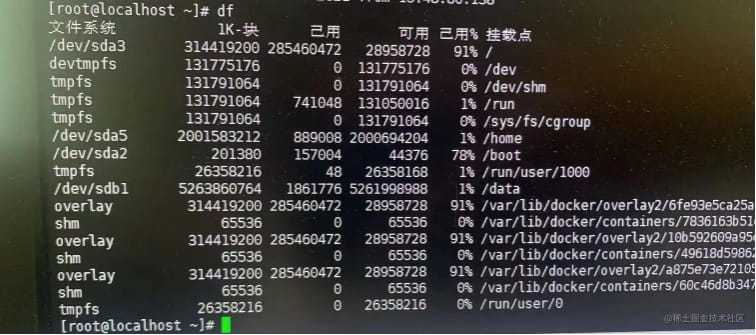
bashCopy Codecd /var/lib/docker/overlay2du -h -d 1 | sort -hr # 按大小排序子目录
关联容器:
bashCopy Code# 假设最大目录为 xx3docker ps -q | xargs docker inspect --format \'{{.Id}} {{.Name}} {{.GraphDriver.Data.WorkDir}}' | grep xx3清理容器:
确认后删除容器或镜像释放空间:
bashCopy Codedocker rm -f <容器ID> # 删除容器docker rmi <镜像ID> # 删除镜像
25
精确查询:docker inspect 的 GraphDriver.Data.WorkDir/MergedDir 字段直接关联 overlay2 目录。12
批量筛查:通过管道组合命令(docker ps + inspect + grep)快速定位问题容器。25
慎用底层数据库:优先使用 Docker 命令而非直接操作元数据库文件。6
提示:当容器停止后,其
overlay2目录仍保留(需手动清理),但merged视图会消失。
 cruboy