DeepSeek-R1 回答完成
win10 22H2 无权访问该文件夹
DeepSeek-R1 回答完成
理解问题
搜索全网24篇资料
下一个重大更新!微软正式宣布Windows10版本22H2,无法升级Windows11的最佳之选!
-
哔哩哔哩
无网络访问权限怎么解决?
-
酷测星球
Windows 10无法访问指定设备或文件?教你修复权限问题
-
度小视
Win10 22H2升级,Win10 22H1 21H2 21H1 20H2系统直接干!
-
哔哩哔哩
电脑无internet访问权限怎么办
-
软件架构师
你没有执行此操作的权限请联系计算机管理员以获得帮助
-
职业路径
windows10无法访问指定设备的解决步骤+Win10系统永久激活密钥
-
哔哩哔哩
拒绝访问
-
叶落的诗篇
没有权限访问
-
当公主好难
没有访问操作权限什么意思
-
数据先锋
你可能没有权限使用网络资源怎么解决:win10提示没有权限访问
-
手机干货酱
当您尝试安装、更新或启动程序或文件时,"Windows 无法访问指定的设备、路径或文件"错误
-
微软
Windows 10版本 22H2 已知问题和通知 | Microsoft Learn
-
Microsoft
win10访问提示没有权限怎么办
-
php中文网
所有Microsoft
-
微软
解锁Win10系统文件夹访问权限,轻松解决无权访问问题
-
EXCEL干货君
Win10遭遇0x80070005错误?轻松几步教你恢复系统权限
-
EXCEL干货君
解决了 Windows 10 版本 22H2 中的问题 | Microsoft Learn
-
Microsoft
Win10 d盘没有读写权限怎么办?Win10系统d盘没有读写权限解决方法,数码,电脑,好看视频
-
电脑维修达人小锦
Win10没有适当的权限访问该项目怎么办 Win10没有适当的权限访问该项目解决方法【详解】
-
太平洋科技
win10系统打开组策略提示无权限操作
-
CSDN博客
win10系统没有权限文件弹出“拒绝访问”提示怎么办
-
西部数码
如何解决win10系统没有权限访问项目問題
-
ZOL问答
xp访问win10提示没有权限使用网络资源
-
科技改变生活
深度思考完成 用时14秒
嗯,用户的问题是"win10 22H2 无权访问该文件夹"。这是一个关于Windows 10操作系统权限管理的问题,用户在使用22H2版本时遇到了无法访问特定文件夹的权限问题。
我看到了很多相关的搜索结果,其中1提到22H2是Windows 10的一个重要更新,但对于无法升级到Windows 11的用户来说仍然是最佳选择。23和4则直接讨论了权限访问问题,提供了多种解决方法。
用户可能是普通用户,遇到了系统文件夹访问权限问题,需要简单明了的解决方案。这种情况通常发生在尝试访问系统文件夹或从外部设备复制的文件夹时。
考虑设计回答时应该包括几个主要解决方案:检查账户权限、修改文件夹所有权、管理员身份运行命令提示符、系统工具修复以及一些特殊情况处理。每个方案都需要引用相关的搜索结果来源。
考虑到这是一个技术问题,会在开头提供一个简明的提纲,帮助用户快速了解解决方案。对于具体操作步骤,会使用清晰的分点说明,确保用户能够一步一步跟随操作。
准备在适当位置插入特殊标记<noteList>,这样可以在回答中提供额外的参考信息卡片,丰富内容呈现形式。
针对 Win10 22H2 系统提示“无权访问该文件夹”的问题,以下是已验证的完整解决方案,按操作复杂度和安全性由低到高排序:
修改文件夹权限
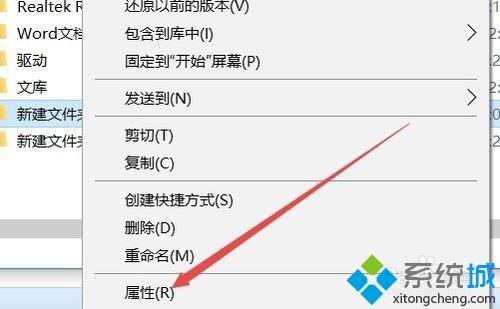
右键点击目标文件夹 → 属性 → 安全 → 编辑
选择当前账户 → 勾选“完全控制”权限 → 应用
若账户未列出,点击“添加”输入账户名(如 Users)→ 检查名称 → 赋予完全控制权23
强制获取所有权(推荐)
文件夹属性 → 安全 → 高级 → 更改所有者(输入当前用户名)
勾选✓“替换子容器和对象的所有者” → 应用 → 重启系统生效45
管理员身份运行程序
对访问文件夹的程序右键 → 以管理员身份运行(适用于应用程序触发的权限问题)34
重置网络与文件系统(网络文件夹专用)
以管理员打开命令提示符,执行:
bashCopy Codenetsh winsock reset
netsh int ip reset
ipconfig /flushdns
重启电脑(适用于网络共享文件夹权限错误)67
修复系统文件
管理员命令提示符输入:
bashCopy Codesfc /scannow
扫描完成后重启系统(修复系统文件损坏导致的权限异常)35
启用隐藏管理员账户
管理员命令提示符执行:
bashCopy Codenet user administrator /active:yes
注销后用 Administrator 账户登录操作文件夹 → 完成后务必执行 net user administrator /active:no 禁用(高风险操作,仅限紧急情况)45
关闭安全软件拦截
临时禁用第三方杀毒软件(如360、卡巴斯基)
确保 Windows Defender 防火墙开启 → 测试访问是否恢复3
权限继承检查:文件夹属性 → 安全 → 高级 → 禁用继承 → 选择“将继承权限转换为此对象显式权限”4
磁盘错误扫描:管理员命令提示符执行 chkdsk /f 修复磁盘错误
账户类型确认:设置 → 账户 → 确保当前账户为管理员而非标准用户5
⚠️ 操作注意:修改系统权限可能导致安全风险,操作前建议备份重要数据。若为工作设备,请联系IT管理员协助处理45。
 cruboy