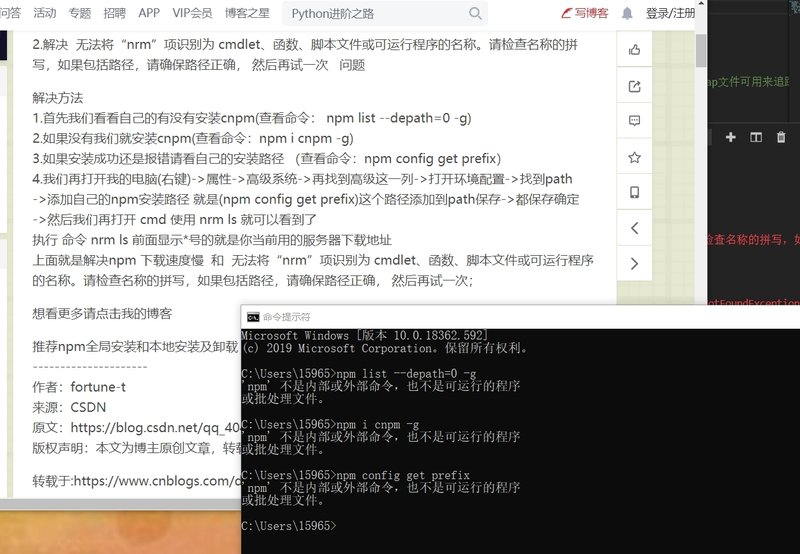
npm -v npm : 无法将“npm”项识别为 cmdlet、函数、脚本文件或可运行程序的名称。请检查名称的拼写,如果包括路径,请确保路径正确, 然后再试一次。 cnpm cnpm : 无法加载文件 C:\npm\cnpm.ps1,因为在此系统上禁止运行脚本
DeepSeek-R1满血版 回答完成
理解问题
搜索全网29篇资料
npm : 无法将“npm”项识别为 cmdlet...
-
CSDN博客
vscode终端npm : 无法将“npm”项识别为 cmdlet、函数、脚本文件或可运行程序的名称。请检查名称的拼写,如果包括路径,请确保路径正确,然后再试一次。
-
博客
运行vue项目,显示“npm”无法识别为 cmdlet、函数、脚本文件或可操作程序的名称
-
CSDN博客
npm : 无法将“npm”项识别为 cmdlet、函数、脚本文件或可运行程序的名称。请检查名称的拼写,如果包括路径,请确保路径正确,然后再试一次
-
博客
npm : 无法将“npm”项识别为 cmdlet、函数、脚本文件或可运行程序的名称 - GoodTimeGGB - 博客园
-
博客园
npm : 无法将“npm”项识别为 cmdlet、函数、脚本文件或可运行程序的名称。请检查
-
简书社区
npm : 无法将“npm”项识别为 cmdlet、函数、脚本文件或可运行程序的名称
-
GoodTime
nrm : 无法将“nrm”项识别为 cmdlet、函数、脚本文件或可运行程序的名称。请检查名称的拼写,如果包括路径,请确保路径正确,然后再试一次 - 六弦汤姆 - 博客园
-
博客园
cnpm : 无法将“cnpm”项识别为 cmdlet、函数、脚本文件或可运行程序的名称。请检查名称的拼写,如果包括路径,请确保路径正确,然后再试一次。所在位置 行:1 字符: 1
-
腾讯云
npm : 无法将“npm”项识别为 cmdlet、函数、脚本文件或可运行程序的名称
-
CSDN博客
解决:npm : 无法将“npm”项识别为 cmdlet、函数、脚本文件或可运行程序的名称。请检查名称的拼写,如果包括路径,请确保路径正确,然后再试一次
-
CSDN博客
无法将“npm”项识别为 cmdlet、函数、脚本文件或可运行程序的名称
-
博客
vccodenpm : 无法将“npm”项识别为 cmdlet、函数、脚本文件或可运行程序的名称。请检查名称的拼写,如果 包括路径,请确保路径正确,然后再试一次。
-
博客
cnpm : 无法将“cnpm”项识别为 cmdlet、函数、脚本文件或可运行程序的名称
-
CSDN技术社区
nvm安装多版本node,vscode不识别npm函数解决方案
-
博客园
idea terminal npm : 无法将“npm”项识别为 cmdlet、函数、脚本文件或可运行程序的名称。请检查名称的拼写,如果包括路径,请确保路径正确,然后再试一次。
-
博客园
npm : 无法将“npm”项识别为 cmdlet、函数、
-
51CTO博客
nodemon:无法将“nodemon”项识别为 cmdlet、函数、脚本文件或可运行程序的名称。
-
博客园
python npm : 无法将“npm”项识别为 cmdlet、函数、脚本文件或可运行程序的名称
-
51CTO博客
vscode 终端无法执行npm、cnpm命令的解决办法,npm : 无法将“npm”项识别为 cmdlet、函数、脚本文件或可运行程序的名称。请检查名称的拼写,如果包括路径,请确保路径正确,然后再试
-
阿里云开发者社区
npm : 无法将“npm”项识别为 cmdlet、函数、脚本文件或可运行程序的名称
-
掘金开发者社区
关于VS Code跳出 无法将“npm”项识别为 cmdlet、函数、脚本文件或可运行程序的名称。
-
慕课网
关于VS Code跳出 无法将“npm”项识别为 cmdlet、函数、脚本文件或可运行程序的名称。
-
慕课网
& : 无法将“node.exe”项识别为 cmdlet、函数、脚本文件或可运行程序的名称。请检查名称的拼写,如果包括路径,请确保路径正确,然后再试一次。 所在位置 C
-
51CTO博客
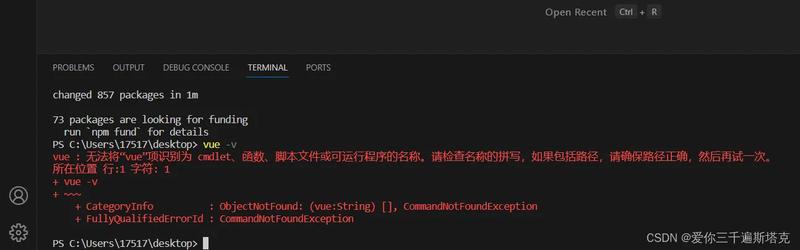
vue : 无法将“vue”项识别为 cmdlet、函数、脚本文件或可运行程序的名称。请检查名称的拼写,如果包括路径,请确保路径正确,然后再试一次。
-
阿里云开发者社区
npm : 无法将“npm”项识别为 cmdlet、函数、脚本文件或可运行程序的名称
-
51CTO博客
关于VS Code跳出 无法将“npm”项识别为 cmdlet、函数、脚本文件或可运行程序的名称。
-
CSDN论坛
npm : 无法将“npm”项识别为 cmdlet、函数、脚本文件或可运行程序的名称
-
阿里云开发者社区
node : 无法将“node”项识别为 cmdlet、函数、脚本文件或可运行程序的名称。请检查名称的拼写,如果包括路径,请确保路径正 确,然后再试一次 的解决方案
-
CSDN技术社区
深度思考完成 用时23秒
你遇到的两个问题分别涉及 npm 命令未识别和 cnpm 脚本执行被系统禁止,以下是具体解决方案:
npm 无法识别的问题检查 Node.js 和 npm 是否安装成功
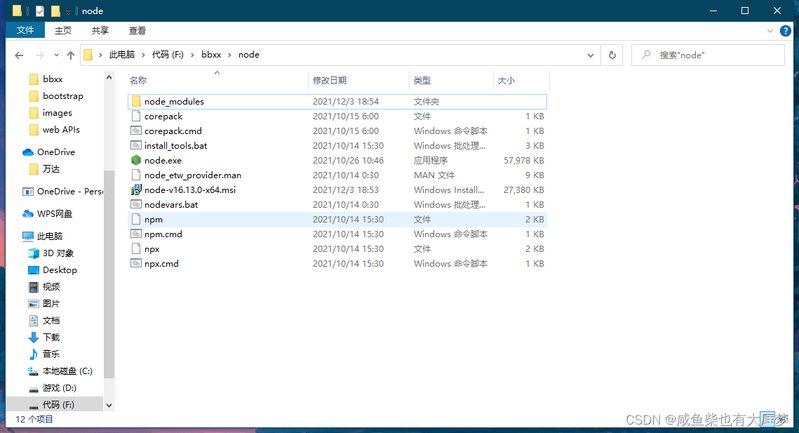
运行 node -v,若提示错误说明 Node.js 未安装,需重新下载安装包(nodejs.org)并勾选 Add to PATH 选项46。
若已安装但无效,尝试卸载后重新安装 Node.js46。
配置环境变量
确保 Node.js 的安装路径(如 C:\Program Files\nodejs\)已添加到系统 PATH 变量中45。
若使用 VSCode,重启编辑器或手动在 settings.json 中添加路径:
jsonCopy Code"terminal.integrated.env.windows": {
"PATH": "C:\\Program Files\\nodejs;${env:PATH}"}```:ml-citation{ref="2,5" data="citationList"}权限问题
以管理员身份运行终端(CMD/PowerShell/VSCode)14。
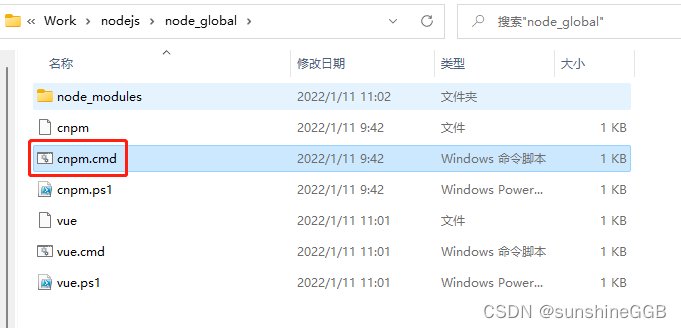
cnpm 脚本禁止执行的问题修改 PowerShell 执行策略
以管理员身份运行 PowerShell,输入:
powershellCopy CodeSet-ExecutionPolicy RemoteSigned -Scope CurrentUser
选择 Y 确认更改[通用方案,参考类似问题处理逻辑]。
其他方法
直接通过 CMD 运行 cnpm 命令(CMD 默认无脚本执行限制)。
若需保留 PowerShell,可临时绕过限制:
powershellCopy Code.\cnpm.ps1 -ExecutionPolicy Bypass
:若自定义过 npm 全局路径(如 npm config set prefix),需确保路径存在且权限开放48。
:若 npm 损坏,执行 npm install -g npm 或清理缓存后重装46。
:确保 cnpm.ps1 来源可信,避免执行恶意脚本[通用安全建议]。
通过上述步骤,可解决 npm 命令识别和 cnpm 脚本执行问题12。
 cruboy